2026/01 8

투명 유리잔 누끼 따기: 두께와 굴절이 드러나는 투명 합성 기초 #2부

※ 본 글은 포토샵 CC 2018 기준으로 작성된 중급자 대상 실무 내용입니다.1부에서 준비한 레이어를 기반으로, 수치보다 시각적 판단을 우선하는 투명도 조정과 합성 과정을 다룹니다.정해진 값보다는 작업자의 판단이 중요한 단계이므로, 기본 조작 설명은 포함하지 않습니다. [2부] 유리잔 두께별 투명도 적용과 자연스러운 합성자, 기다리셨던 2부 시작합니다. 1부에서 유리라는 피사체의 특성을 머리로 이해하고 '재료(레이어 분리)'를 준비했다면, 2부는 이제 손끝으로 생명력을 불어넣는 시간입니다. 포토샵의 수치보다 여러분의 눈을 믿어야 하는 진짜 실무 기술, 지금 바로 이어가겠습니다. 1부에서 만든 4개의 레이어, 다들 준비되셨죠? 지난 1부 내용을 못 보신 분들은 아래 링크를 먼저 확인해 주세요.[1부] 완..

투명 유리잔 누끼 따기: 두께와 굴절이 드러나는 투명 합성 기초 #1부

[1부] 완벽한 합성을 위한 유리잔 누끼와 영역 구분법 ※ 본 글은 포토샵 CC 2018 기준으로 작성된 중급자 필독 내용입니다. 투명 물체 표현 시 필요한 작업의 정도와 선택 기준을 중심으로 설명하며, 기본적인 조작 설명은 포함하지 않습니다. 유리와 같이 투명한 피사체를 작업할 때는, 표현하고자 하는 '필요의 정도'를 먼저 분명히 해야 합니다. 본론에 앞서 투명한 물체의 특성부터 파악해 보겠습니다. 유리는 한 장일 때 맑고 투명하지만, 열 장을 겹쳤을 때도 과연 그럴까요? 절대 그렇지 않습니다. 카메라 렌즈를 예로 들어보겠습니다. 볼록렌즈는 사물을 확대하지만 중심부와 가장자리에 굴절로 인한 왜곡이 생깁니다. 이를 완화하기 위해 오목렌즈를 추가하고, 다시 원하는 배율을 맞추기 위해 볼록렌즈를 더하는 과..

AI가 못하는 동물 털 누끼, 사람 손으로 시작합니다. (북극곰 #4)

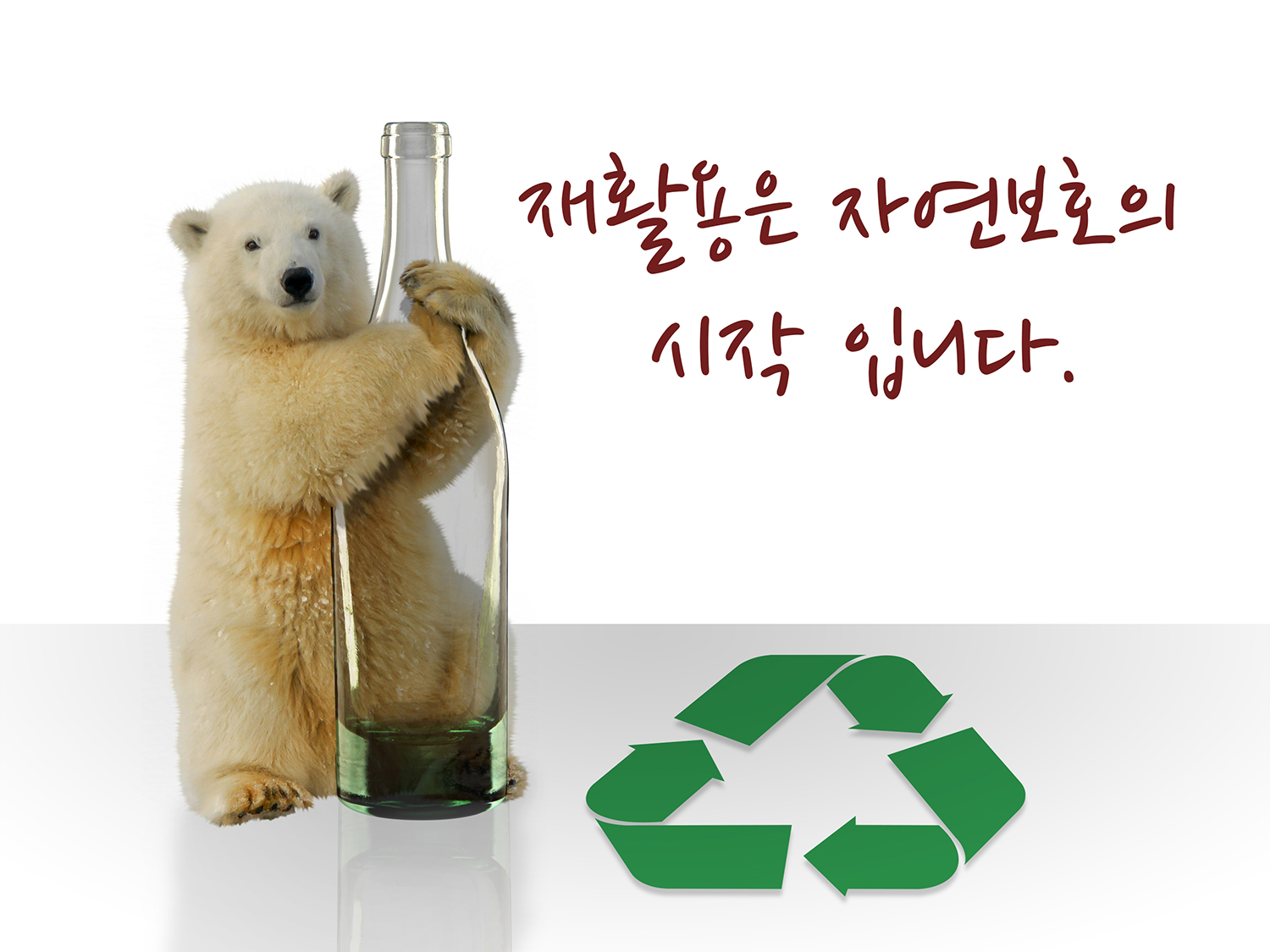
※ 본 글은 포토샵 CC 2018 기준으로 작성되었습니다. 1·2부에서 수작업으로 복원한 동물 털 이미지를 바탕으로, 배경과 오브젝트를 결합해 실사용 가능한 합성 이미지로 완성하는 실무 중심 내용입니다. 지난 3부 내용을 못 보신 분들은 아래 링크를 먼저 확인해 주세요.[3부] 수작업으로 복원한 동물 털 이미지를 바탕으로, 배경과 오브젝트를 결합 5. 유리병과 북극곰 합성 하기 ※ 지금 단계는 레이어 순서와 선택이 매우 중요합니다. 작업 순서를 놓치면 결과가 달라질 수 있으니 차분히 진행해 주세요. 먼저 다운 받으신 유리병 이미지를 찾아 불러옵니다. [메인 메뉴바]에서 [파일], [열기]를 선택한 후. 돌출된 [열기창]에 유리병.png을 지정 후. 우측 하단에 위치한 열기 버튼을 눌러 불러옵니다. 모두..

AI가 못하는 동물 털 누끼, 사람 손으로 시작합니다. (북극곰 #3)

※ 본 글은 포토샵 CC 2018 기준으로 작성되었습니다.1·2부에서 수작업으로 복원한 동물 털 이미지를 바탕으로, 배경과 오브젝트를 결합해 실사용 가능한 합성 이미지로 완성하는 실무 중심 내용입니다. 지난 2부 내용을 못 보신 분들은 아래 링크를 먼저 확인해 주세요.[2부] AI 자동 누끼가 어려운 동물 털 표현을 [손가락] 도구를 이용해 수작업으로 복원 4. 캔버스 크기 조절을 통한 배경 형성[레이어 박스]에 있는 검정 이미지 레이어를 좌측 마우스 버튼으로 선택한 후, [레이어 박스] 하단 우측에 위치한 쓰레기통 모양의 [삭제] 아이콘을 눌러 제거합니다. 현재 상태의 북극곰은 좁은 공간에 가두어 둔 것처럼 답답해 보이고, 어딘가 안쓰러운 느낌마저 듭니다. 이제 충분히 숨 쉴 수 있는 넓은 공간을 ..

AI가 못하는 동물 털 누끼, 사람 손으로 시작합니다. (북극곰 #2)

※ 본 글은 포토샵 CC 2018 기준으로 작성되었습니다. AI 자동 누끼가 어려운 동물 털 표현을 [손가락] 도구를 이용해 수작업으로 복원하는 실무 중심 내용입니다. 지난 1부 내용을 못 보신 분들은 아래 링크를 먼저 확인해 주세요.[1부]AI 자동 누끼가 어려운 동물 털 표현을 사람 손으로 해결하기. 2. [손가락] 도구를 이용하여 북극곰 털 구현. 앞서 설명드린 방법으로 [돋보기]와 [손도구]를 이용하여 [손가락] 도구를 시작할 위치와 화면 크기를 적당히 한 상태에서[툴박스]에 위치한 [손가락] 도구를 선택합니다. [손가락] 도구 사용에 앞서 원리부터 이해하고 가겠습니다.지금 상태의 북극곰은 마치 애견샵에서 미용을 마친 것처럼 외곽 라인이 아주 매끈하죠? 금형에서 막 찍어낸 곰 인형 같기도 하고..

AI가 못하는 동물 털 누끼, 사람 손으로 시작합니다. (북극곰 #1)

※ 본 글은 포토샵 CC 2018 기준으로 동물 털 누끼를 수작업으로 처리하는 방법을 설명합니다. AI 자동 누끼가 어려운 동물 털 표현을 사람 손으로 해결하는 실무 중심 내용입니다. 진짜 따네...! 죄송하지만 이건 착시입니다. 눈을 속이기 위한 후가공이 들어가 뽀송, 뽀송한 털이 연출된 모습입니다. 동물들의 털은 약 1,000만 가닥이 넘어 이를 정상적으로 목적 이미지만 가져올 수는 없습니다. 또, 솜털의 경우. 배경과 구분조차 어렵습니다. 다시 말해 거의 불가능에 가깝습니다. AI 또한 여기서 한계를 느끼는 이유가 됩니다. 다시 역설적으로 말해 생각만 바뀌면 가능합니다. 요령의 시작인 것이죠! 자 이제 시작할까요? 아래는 오늘 교재이자 교육목표 이미지입니다. 아래의 교재 이미지..

레이어+그라데이션으로 2D 이미지를 입체처럼 만드는 법 #3(포토샵 실용)

[3부] 완성도를 결정하는 1%의 디테일 (특수효과와 타이포그래피)지난 2부 내용을 못 보신 분들은 아래 링크를 먼저 확인해 주세요.[2부] 차원을 넘나드는 입체 합성의 비밀 (합성과 누끼) 11. 핸드폰 그림자 만들기[레이어 박스]에 있는 [그룹]를 펼쳐 핸드폰 이미지가 있는 레이어를 지정하고 [툴박스] 위치한 [이동 도구]를 선택합니다.키보드 자판의 [alt] 버튼을 누른 상태에서 좌측 마우스 버튼을 누르고 핸드폰 이미지를 드래그합니다. 화면에 핸드폰 이미지가 복사된 것을 확인할 수 있습니다. 우측의 [레이어 박스]에 새로운 레이어가 생성된 것을 확인할 수 있습니다. 새로 복사된 레이어를 지정한 상태에서 [툴박스]에 위치한 '마법봉' [자동 선택 도구]를 선택합니다. 선택된 '마법봉'을 복제된 핸드..

레이어+그라데이션으로 2D 이미지를 입체처럼 만드는 법 #2(포토샵 실용)

[2부] 차원을 넘나드는 입체 합성의 비밀 (합성과 누끼) 지난 1부 내용을 못 보신 분들은 아래 링크를 먼저 확인해 주세요.[1부] 보이지 않는 경계선을 찾아라! (준비 및 영역 확보) 5. 이미지 [자유 변형]을 이용한 합성앞선 방법과 도일하게 [메인 메뉴바]에서 [파일], [열기] 후. 열기창이 돌출되면 그곳에서 P9030143.jpg 파일을 찾아 좌측 마우스 버튼으로 선태하고, 돌출창 우측 하단에 위치한 [열기] 버튼을 클릭합니다. [툴박스]에 위치한 [사각 윤곽 도구]를 선택하여 새롭게 열린 이미지를 앞서 설명한 방법과 같이 화면 전체를 선택한 후. 키보드 자판 [ctrl]+[C]를 눌러 복사한 후. 합성하고자 하는 핸드폰과 카메라 렌즈가 있는 파일창을 좌측 마우스 버튼을 이용하여 지정후..