※ 본 글은 포토샵 CC 2018 기준으로 작성되었습니다.
1·2부에서 수작업으로 복원한 동물 털 이미지를 바탕으로, 배경과 오브젝트를 결합해 실사용 가능한 합성 이미지로 완성하는 실무 중심 내용입니다.
지난 2부 내용을 못 보신 분들은 아래 링크를 먼저 확인해 주세요.
[2부] AI 자동 누끼가 어려운 동물 털 표현을 [손가락] 도구를 이용해 수작업으로 복원
4. 캔버스 크기 조절을 통한 배경 형성
[레이어 박스]에 있는 검정 이미지 레이어를 좌측 마우스 버튼으로 선택한 후, [레이어 박스] 하단 우측에 위치한 쓰레기통 모양의 [삭제] 아이콘을 눌러 제거합니다.
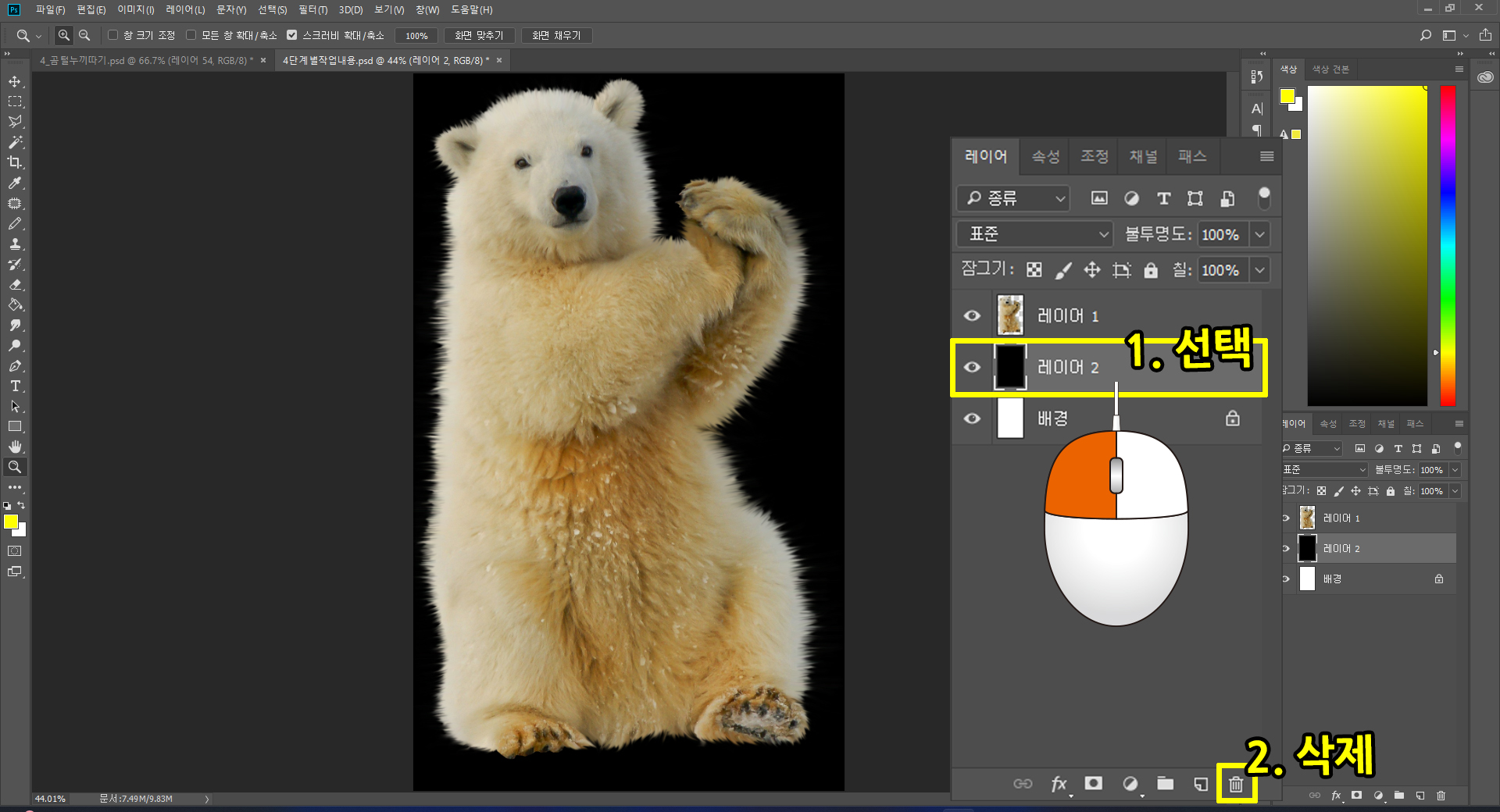
현재 상태의 북극곰은 좁은 공간에 가두어 둔 것처럼 답답해 보이고, 어딘가 안쓰러운 느낌마저 듭니다. 이제 충분히 숨 쉴 수 있는 넓은 공간을 만들어 주겠습니다.
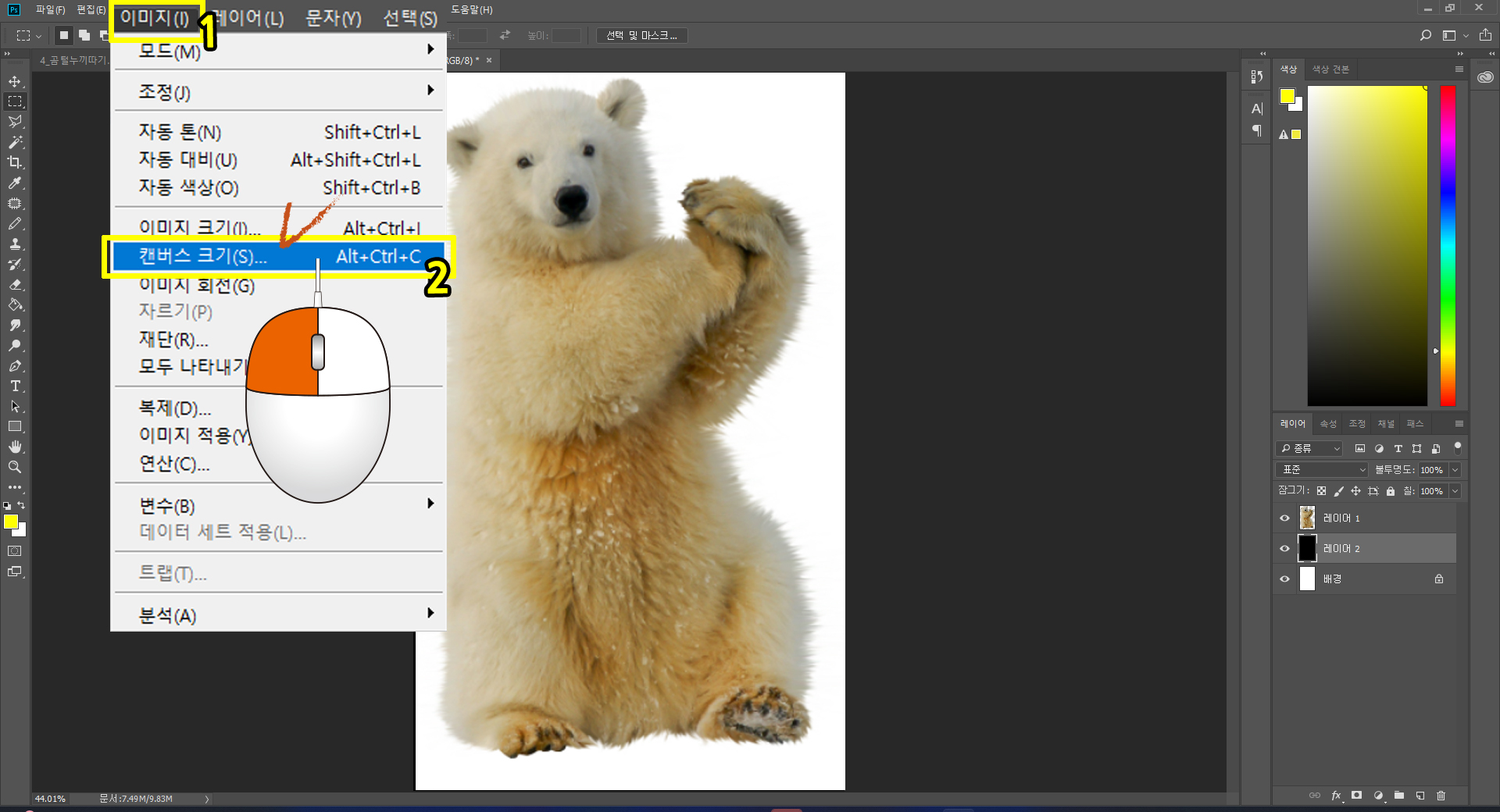
상단의 [메인 메뉴바]에서 [이미지] → [캔버스 크기]를 선택합니다.
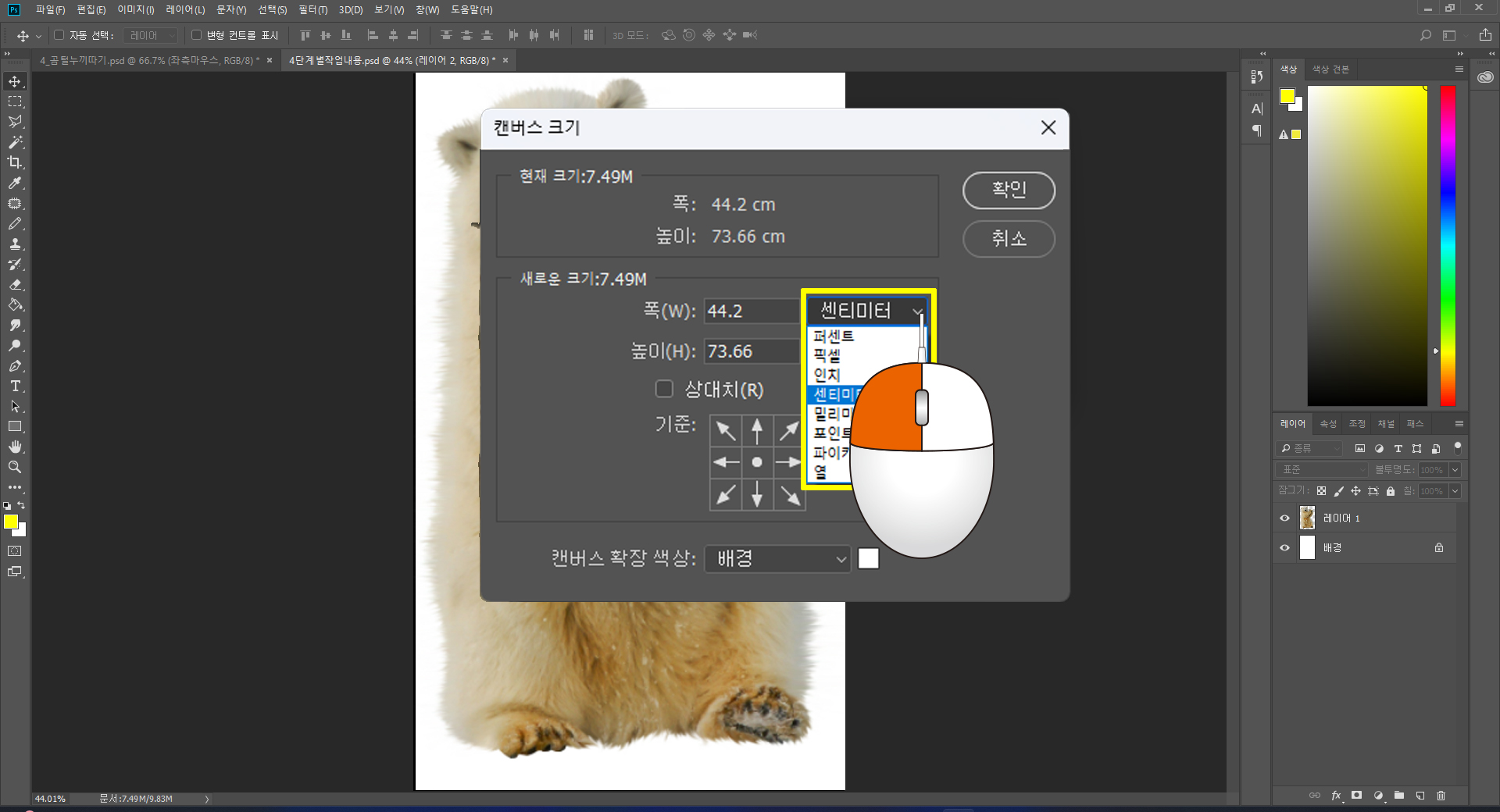
돌출된 [캔버스 크기] 옵션창에서 단위를 [퍼센트]로 변경한 후, 가로 350% / 세로 150% 정도로 설정합니다.
※ 이 수치는 절댓값이 아닙니다. 작업 의도에 따라 원하는 크기로 자유롭게 조절하셔도 무방합니다.

캔버스 크기 변경 후에도 화면이 답답하게 느껴진다면, [툴박스]에서 [돋보기] 도구를 선택한 뒤. 화면 적당한 곳에 우측 마우스 버튼을 눌러 [돋보기 옵션] 창을 열고 그곳에서 [화면 크기에 맞게 조정]을 선택하여 줍니다.
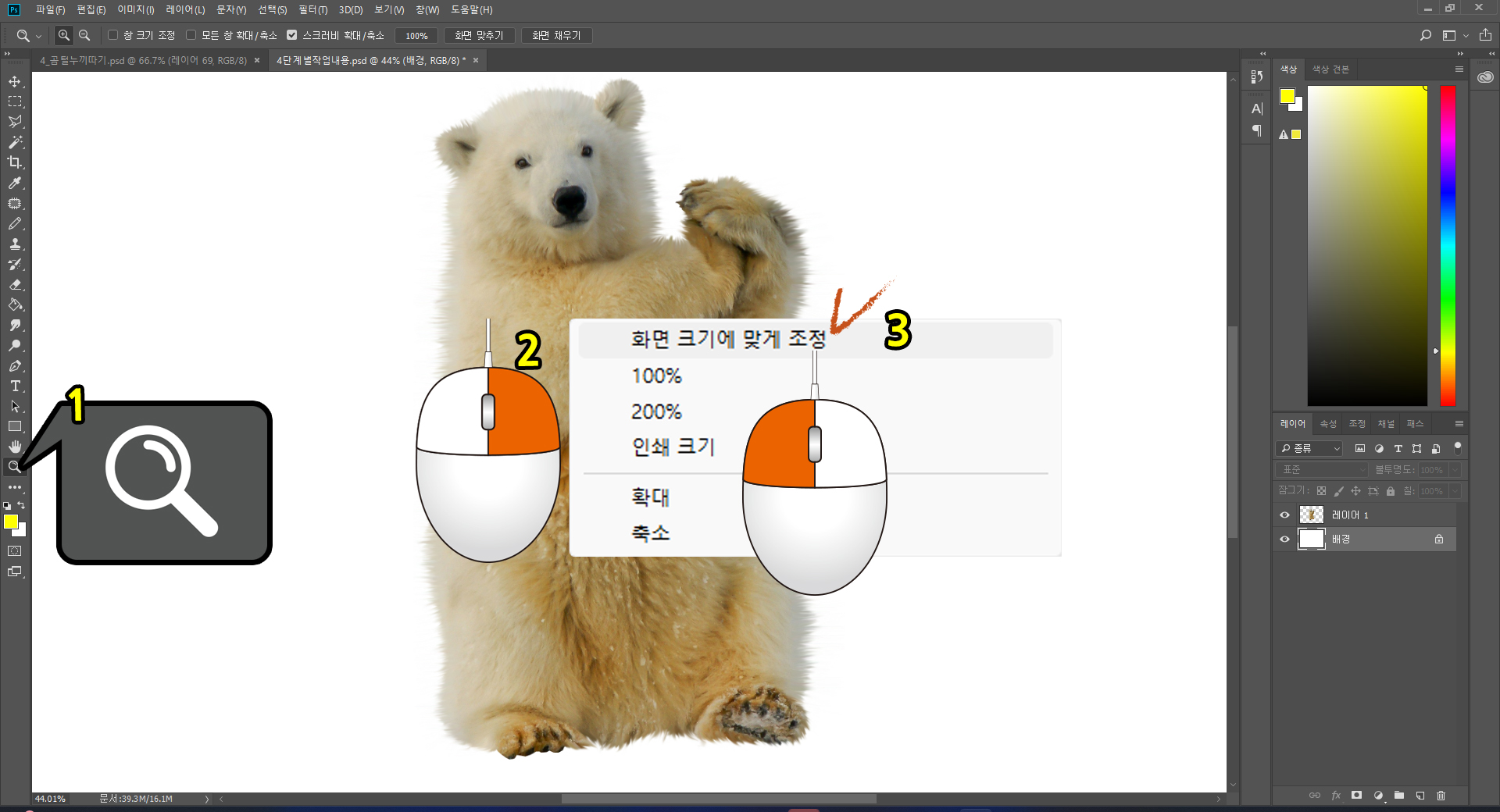
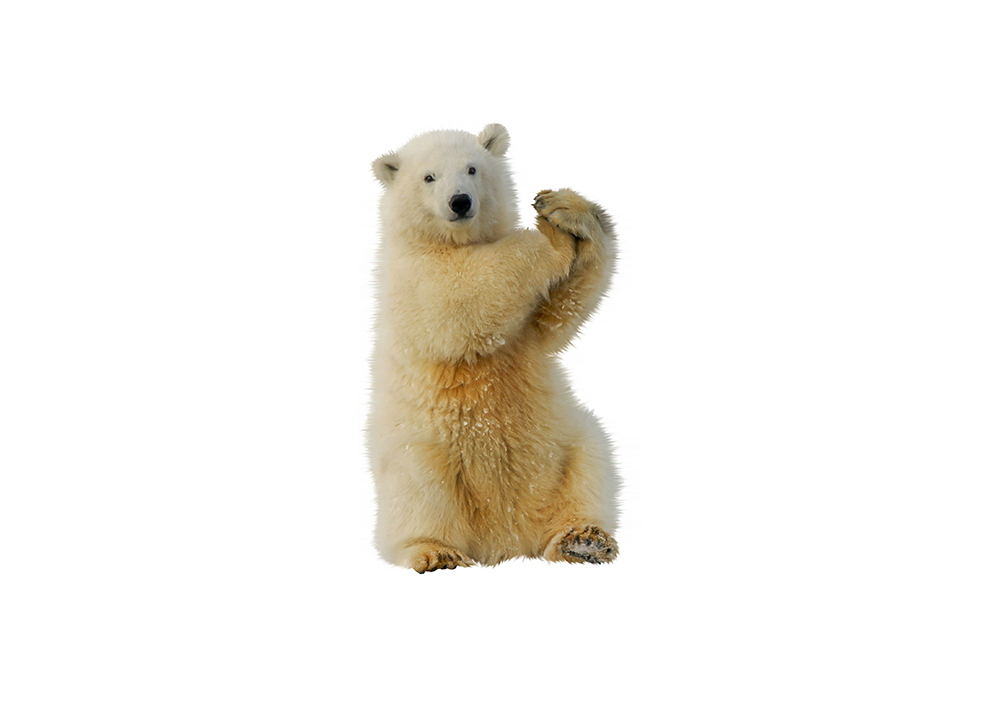
여지껏 너무 좁은 공간에 가둬 둔 것 같네요. 미안하다… 이제 좀 편하게 있어.
이 작업을 하다 보니 문득 떠오르는 이야기가 하나 있습니다.
미켈란젤로가 '다비드상'을 완성해 공개했을 때, 사람들이 어떻게 이렇게 짧은 시간에 이토록 완성도 높은 조각을 만들 수 있었느냐고 묻자, 그는 이렇게 답했다고 합니다.
“돌덩이에 갇혀 있던 다비드가 너무 답답해 보여서, 최대한 빨리 꺼내주고 싶었을 뿐입니다.”
조각을 ‘만든 것’이 아니라, 이미 그 안에 있던 존재를 ‘꺼내주었다’는 표현이 인상적이죠.
지금 우리가 하고 있는 작업도 크게 다르지 않습니다. 북극곰을 새로 만드는 것이 아니라, 답답하게 갇혀 있던 공간을 열어주고, 자연스럽게 숨 쉴 수 있는 자리를 만들어 주는 과정입니다.
이 이야기는 미켈란젤로의 실제 발언이라기보다, 조각 작업의 철학을 설명하기 위해 전해져 내려오는 유명한 비유입니다.
4-1. 그라데이션을 이용한 바닥 이미지 만들기
먼저 [레이어 박스]에서 배경 레이어를 선택합니다. 그 상태에서 레이어 박스 하단에 위치한 [새 레이어 만들기] 아이콘을 클릭하여
새로운 레이어를 하나 생성합니다.
포토샵에서는 새 레이어를 만들거나, 외부 이미지를 불러올 경우. 항상 ‘현재 선택된 레이어의 바로 위’에 레이어가 생성됩니다.
그래서 이번 작업에서는 북극곰과 배경 사이에 바닥 이미지를 위치시키기 위해, 의도적으로 배경 레이어를 먼저 선택한 상태에서
[새 레이어 만들기]를 진행한 것입니다.
이 순서를 지켜주셔야 바닥 레이어가 자연스럽게 배경 위, 북극곰 아래에 위치하게 됩니다.

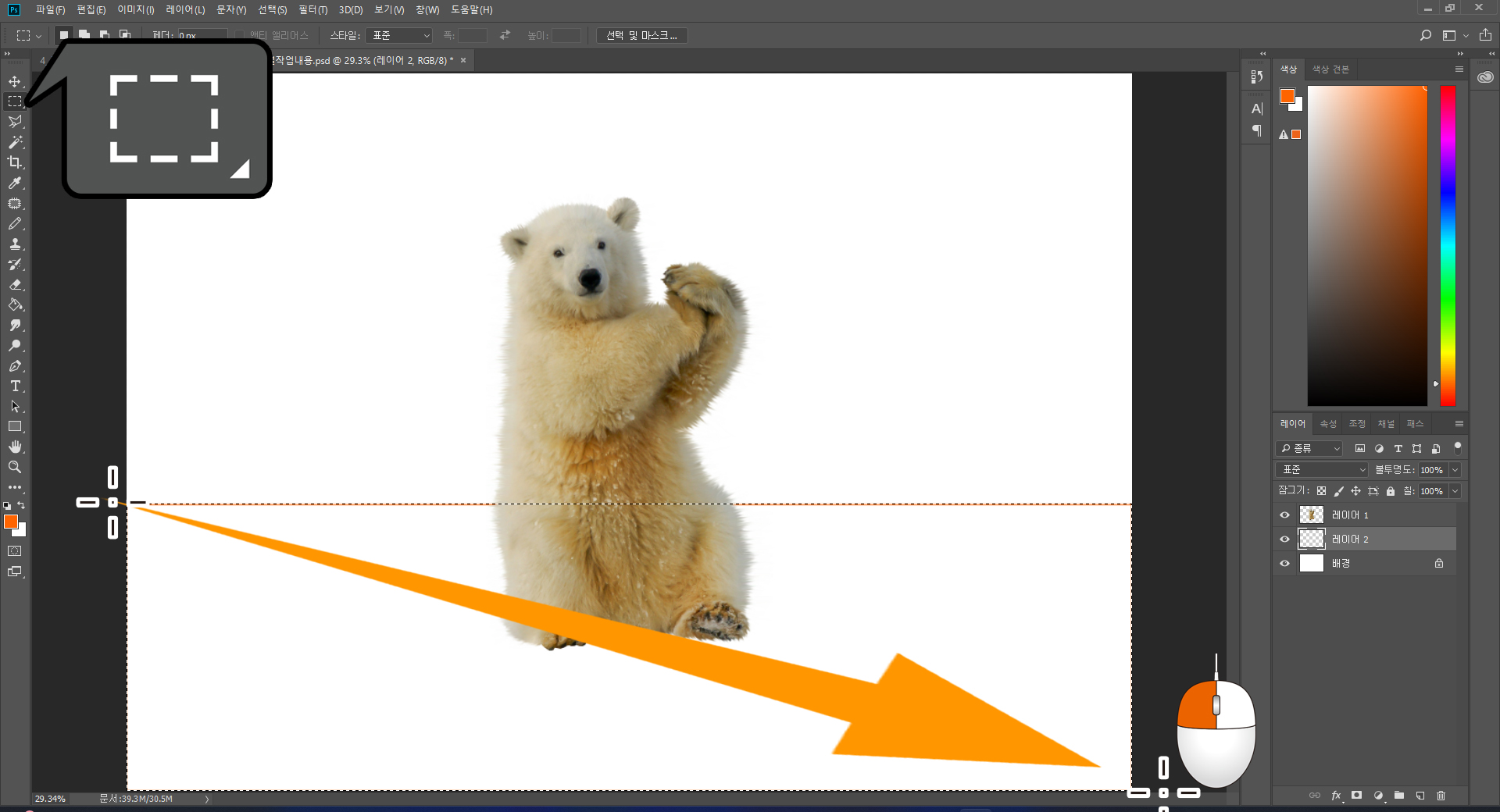
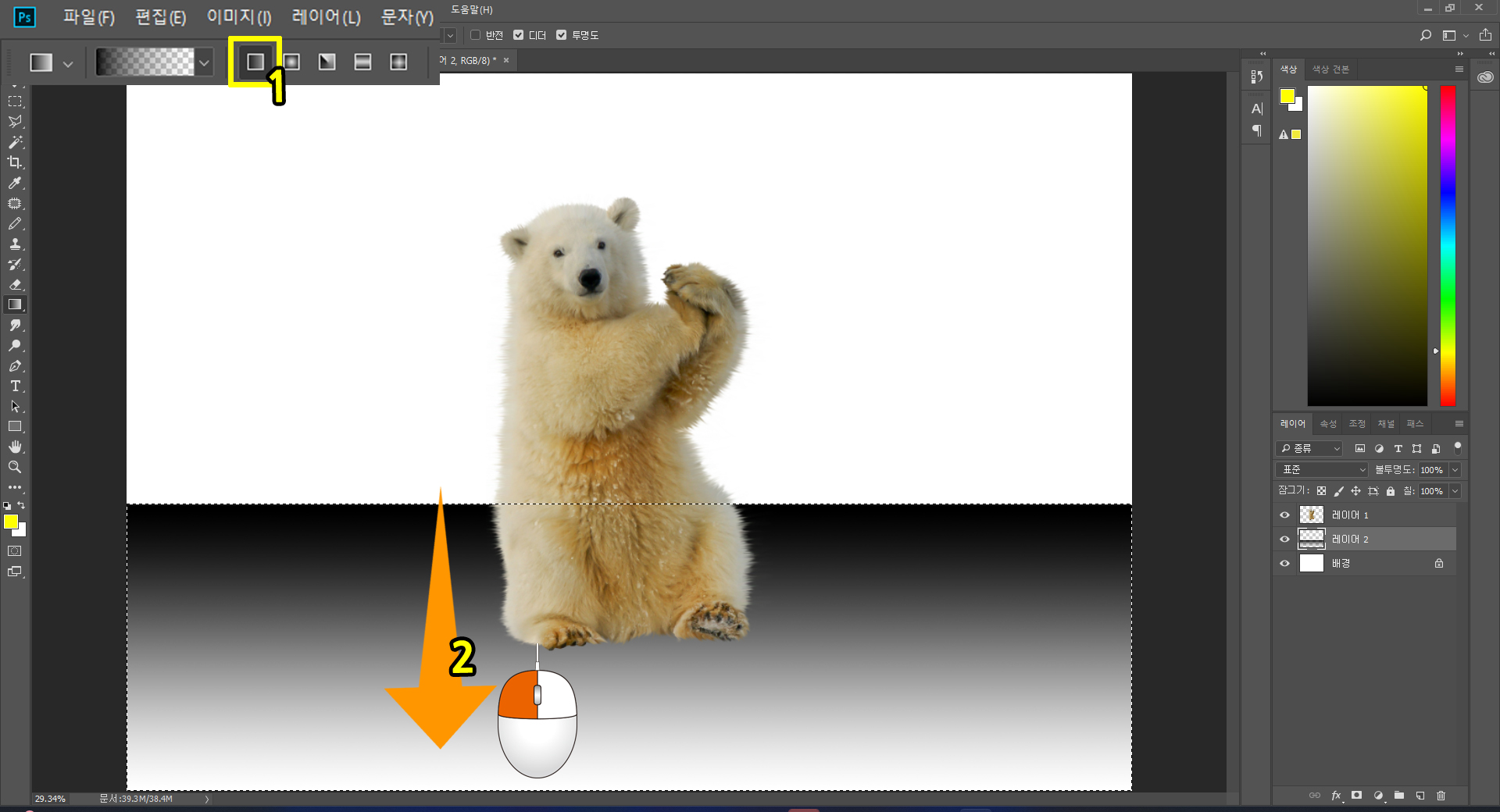
새로 생성된 레이어가 지정된 상태에서 [툴박스]에 [사각 윤곽 도구]를 선택하고, 캔버스 좌측 밖에서 북극곰의 엉덩이 부분을 경계삼아 좌측 마우스 버튼을 누른 상태로 출발하여 캔버스 우측하단 까지를 지정해 줍니다.
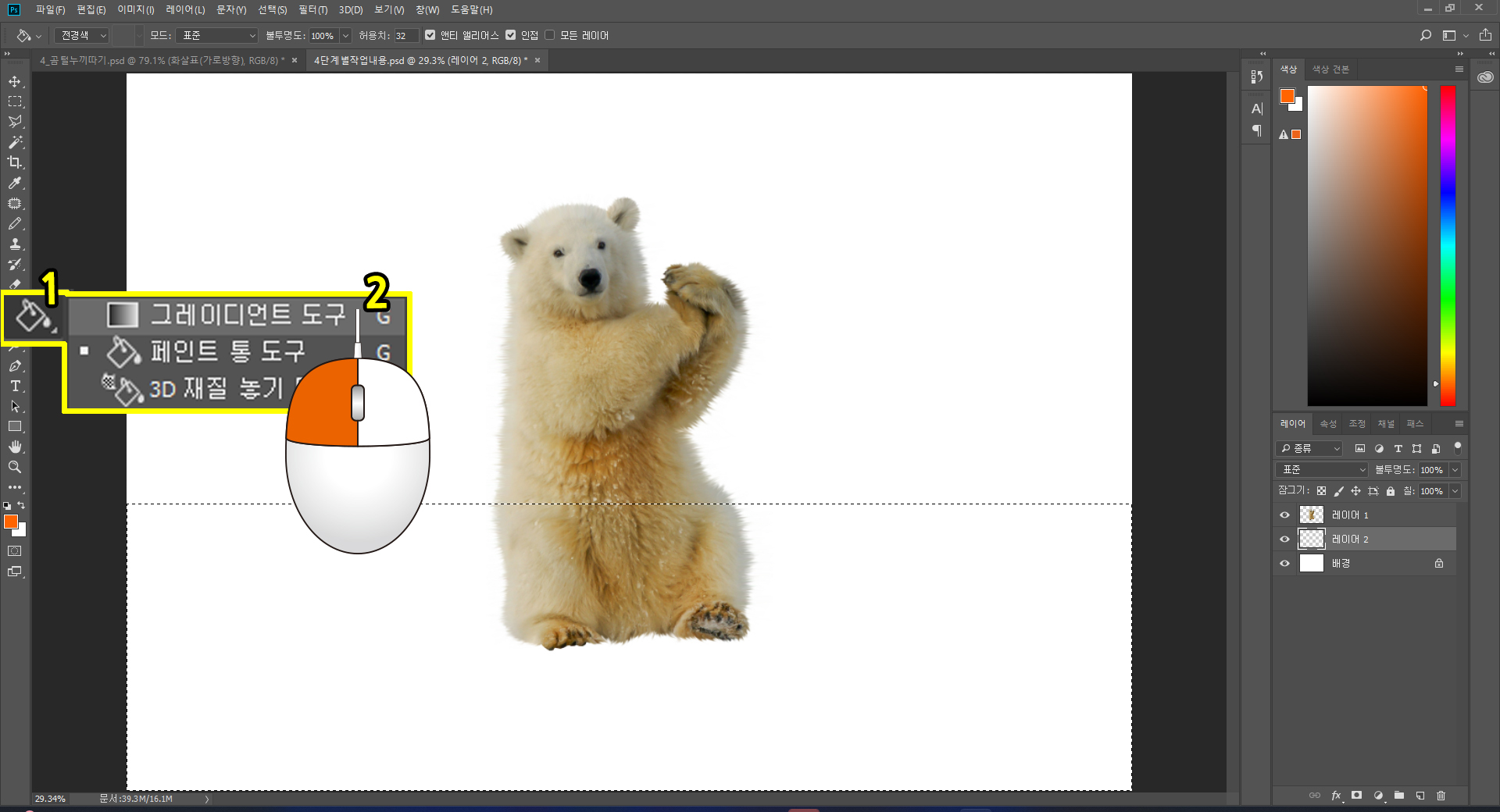
[툴박스]에 [그라데이션] 도구를 선택합니다. 혹. [그라데이션] 아이콘이 보이지 않을 경우. [페인트 통 도구] 또는 [3D 재질 놓기 도구]의 아이콘을 1초 이상 눌러 아래의 이미지와 같이 [그레이디언트 도구] 아이콘을 좌측 마우스 버튼을 눌러 변경 선택 합니다.
아래 이미지와 같이 화면 좌측 상단에 위치한 [그라데이션 옵션]을 클릭하여 [그레이디언트 편집기] 창을 활성화합니다.
그레이디언트 설정은 다음과 같이 지정해 주세요.
- 색상
- 시작 지점: 검정
- 끝 지점: 검정
- 위치
- 시작 지점: 0
- 끝 지점: 100
- 불투명도
- 시작 지점: 100%
- 끝 지점: 0%
- 위치
- 시작 지점: 0
- 끝 지점: 100
설정이 완료되면 우측 상단에 위치한 [확인] 버튼을 좌측 마우스 버튼으로 눌러 저장합니다.
※ 참고
- 색상과 불투명도는 좌측이 시작 지점, 우측이 끝 지점입니다.
- 위치는 색상 또는 불투명도가 시작되고 끝나는 지점을 의미합니다.
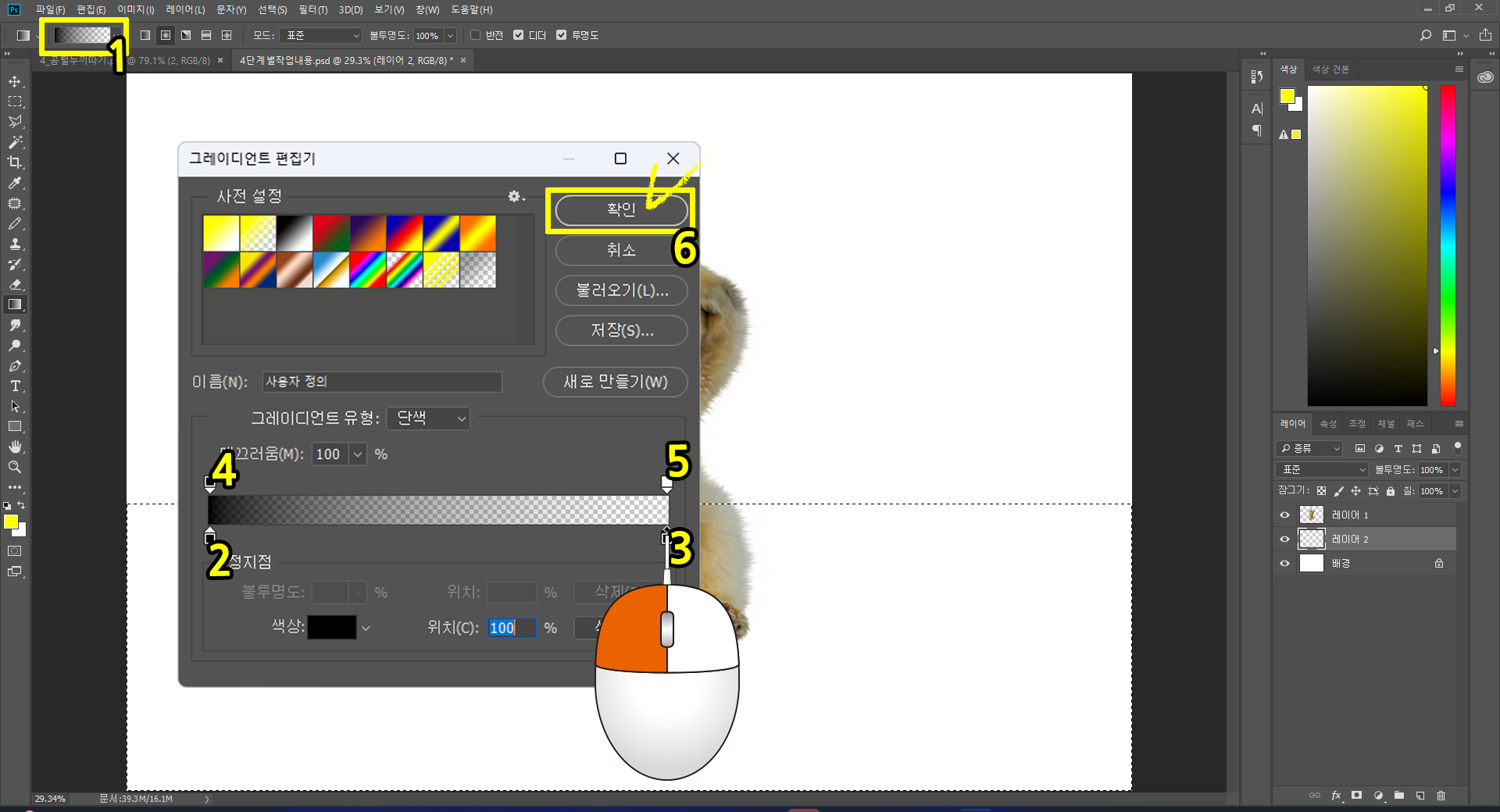
좌측 상단의 [그레이디언트 편집기] 버튼 엽에 위치한 그라데이션 형태를 [선형 그레이디언트]로 선택하고, 좌측 마우스 버튼을 누른 상태로 지정된 영역 바로 위에서 아래로 효과를 입혀 줍니다.
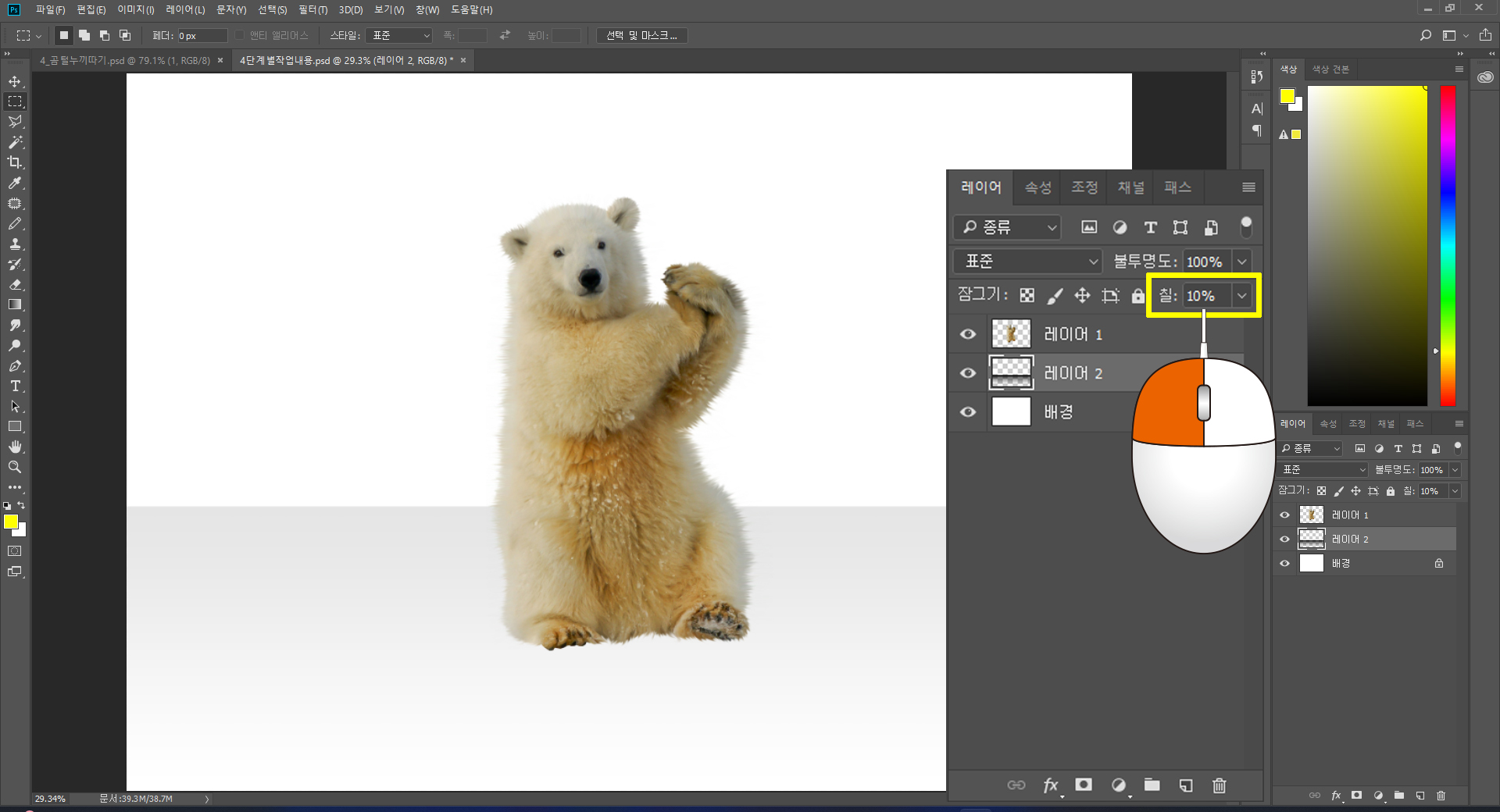
그라데이션이 입혀진 레이어를 [레이어 박스]에 [칠]의 값을 10%로 지정하여 줍니다. 여기서 참고로 [툴박스]에 [지우개]를 [부드러 운 원]을 선택하고, 브러시 굵기를 약 1.500픽셀로 설정하고, 바닥 이미지 레이어를 좌측 끝에서 밑부분을 지나 우측 끝을 살짝 지워주면 더욱 자연스럽고, 부드러운 느낌을 줍니다.
앞서 언급된 모든 수치들은 대략적인 값입니다. 개인성향과 표현정도 또는 필요에 따라 그 수치를 달리 하셔도 됩니다. 조금 다르게 말씀드리면 바닥이 파란게 좋다! 하면 그라데이션 색상을 검정이 아닌 청색으로 하셔도 되고, 캔버스 크기가 350% 보다 더크게 3500%를 하셔도 아무런 문제가 되지 않습니다. 이점 참고하시어 다채로운 시도가 실력 향상에 오히려 상당한 도움을 가져온다 생각 합니다. 이분야 전무가들도 다각적인 시도를 통해 수많은 시행착오를 거쳤다는 점. 분명히 전합니다.
"여러분의 눈과 손의 감각을 믿으세요"
여러분이 직접 수치를 넣고, 색을 골라보고, 화면이 변하는 것을 눈으로 확인하는 과정이 발전 그 자체입니다.
시행착오 없는 발전? 글세요... 그게 과연 건강하다. 할수 있을까요?
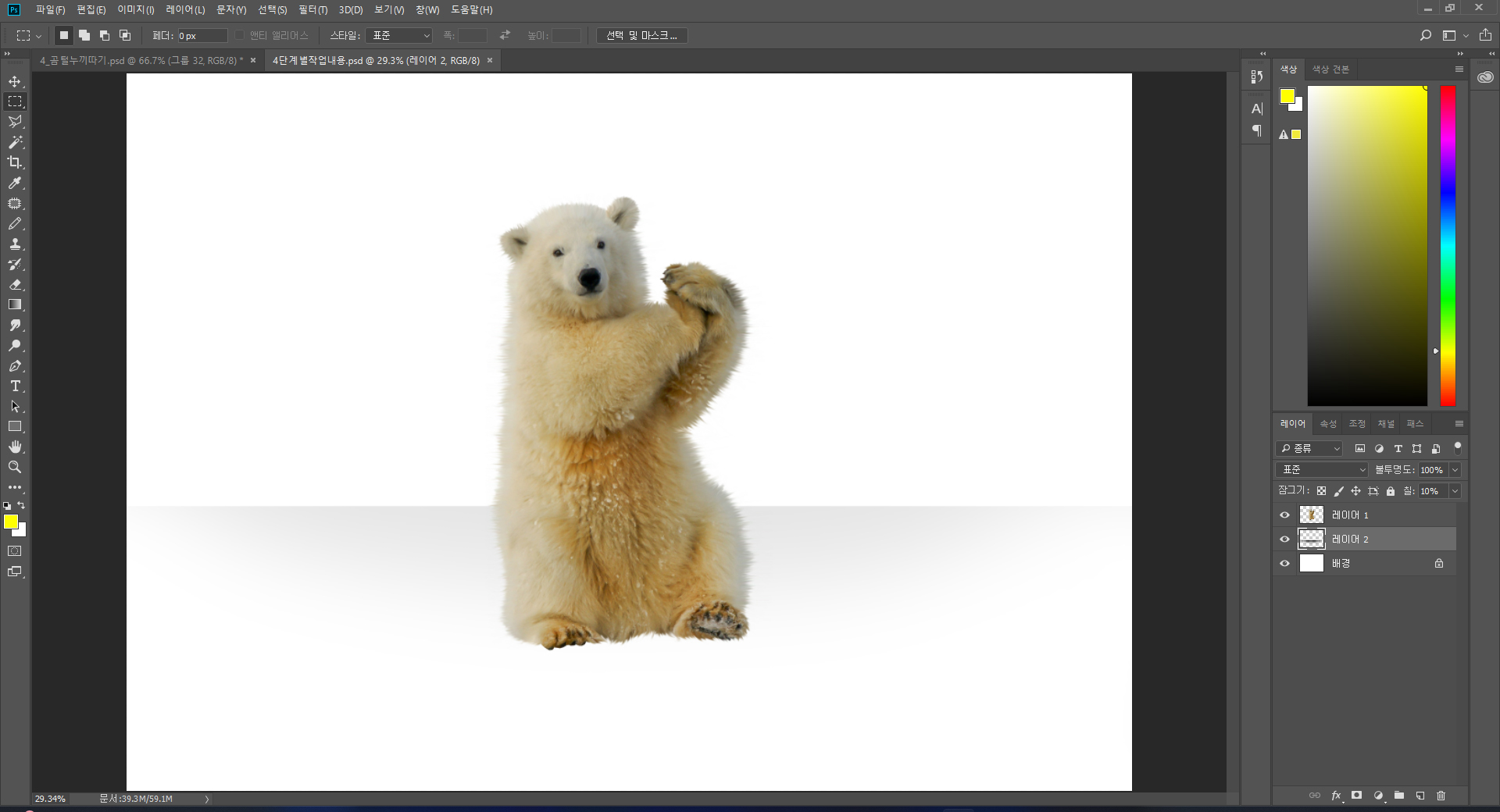
그런데 가만 보니, 애가 뭔가 무료해 보입니다. 가지고 놀 만한 걸 하나 줘야 할 것 같네요.
그래서 준비한 장난감이, 바로 이 유리병입니다.
어느새 꾀 시간이 지났네요! 죄송하지만 오늘은 여기까지 하고 다음시간에 다시 찾아 뵙겠습니다.
이번 3부에서는
캔버스 크기 조절과 간단한 그라데이션만으로 공간감과 바닥 표현을 만드는 방법을 다뤘습니다.
- 캔버스 크기 조절은 ‘확장’이 아니라 연출
- 레이어 생성 순서는 결과를 바꿈
- 그라데이션 + [칠(Fill)] 값 조절로 바닥의 존재감을 자연스럽게 표현
이미지를 더하는 것이 아니라, 공간을 열어주는 작업이 핵심입니다.
4부 예고 다음 4부에서는 유리병 이미지를 활용해 투명 오브젝트를 자연스럽게 합성하는 과정을 진행합니다.다음 단계는 ‘배치’가 아니라 상황을 만드는 합성입니다.
많은 관심 부탁 드립니다.
'포토샵 따라하기' 카테고리의 다른 글
| 투명 유리잔 누끼 따기: 두께와 굴절이 드러나는 투명 합성 기초 #1부 (0) | 2026.01.23 |
|---|---|
| AI가 못하는 동물 털 누끼, 사람 손으로 시작합니다. (북극곰 #4) (0) | 2026.01.14 |
| AI가 못하는 동물 털 누끼, 사람 손으로 시작합니다. (북극곰 #2) (2) | 2026.01.08 |
| AI가 못하는 동물 털 누끼, 사람 손으로 시작합니다. (북극곰 #1) (0) | 2026.01.07 |
| 레이어+그라데이션으로 2D 이미지를 입체처럼 만드는 법 #3(포토샵 실용) (2) | 2026.01.02 |