※ 본 글은 포토샵 CC 2018 기준으로 작성되었습니다. 레이어와 그라데이션을 이용한 입체 표현에 초점을 둡니다.(포토샵 입체 효과)
안녕하세요!
앞선 시간은 기초에 중심을 두었습니다. 이번 시간은 앞선 기초 기능들과 새로운 기능들 몇 가지를 추가하여 아래와 같은 이미지를 생성하여 바로 실무 또는 실용 가능한 내용을 다루려고 합니다.
[1부] 보이지 않는 경계선을 찾아라! (준비 및 영역 확보)

이전 내용에 언급한 2D와 3D의 가장 큰 차이로 Z값에 대해 전달한 바. 있습니다.
3D는 넓이의 X값, 깊이의 Y값, 높이의 Z값이 면 또는 점의 위치에 따라 모양과 넓이, 깊이, 높이가 달라집니다.
이와 달리 2D는 Z값이 존재하지 않아 높낮이 표현이 어렵습니다. 그러나 레이어를 통한 다층, 중첩, 원근 착시 등을 이용한 입체적 표현이 가능합니다.
샘플 이미지 다운로드(다운로드 폴더에 위치한 압축파일에 우측 마우스를 클릭하여 추가 옵션창에 압축 풀기를 클릭하여 하나의 파일을 여러 개의 파일로 분리 후. 사용하시면 됩니다.)
제공된 교재 이미지 1. 앞서 작업한 어두운 png 파일
2. 합성에 필요한 진도대교 이미지 jpg 파일
3. 핸드폰 액정영역 확보를 위한 어두운 jpg 파일
4. 작업이 완료된 샘플 이미지 jpg 파일
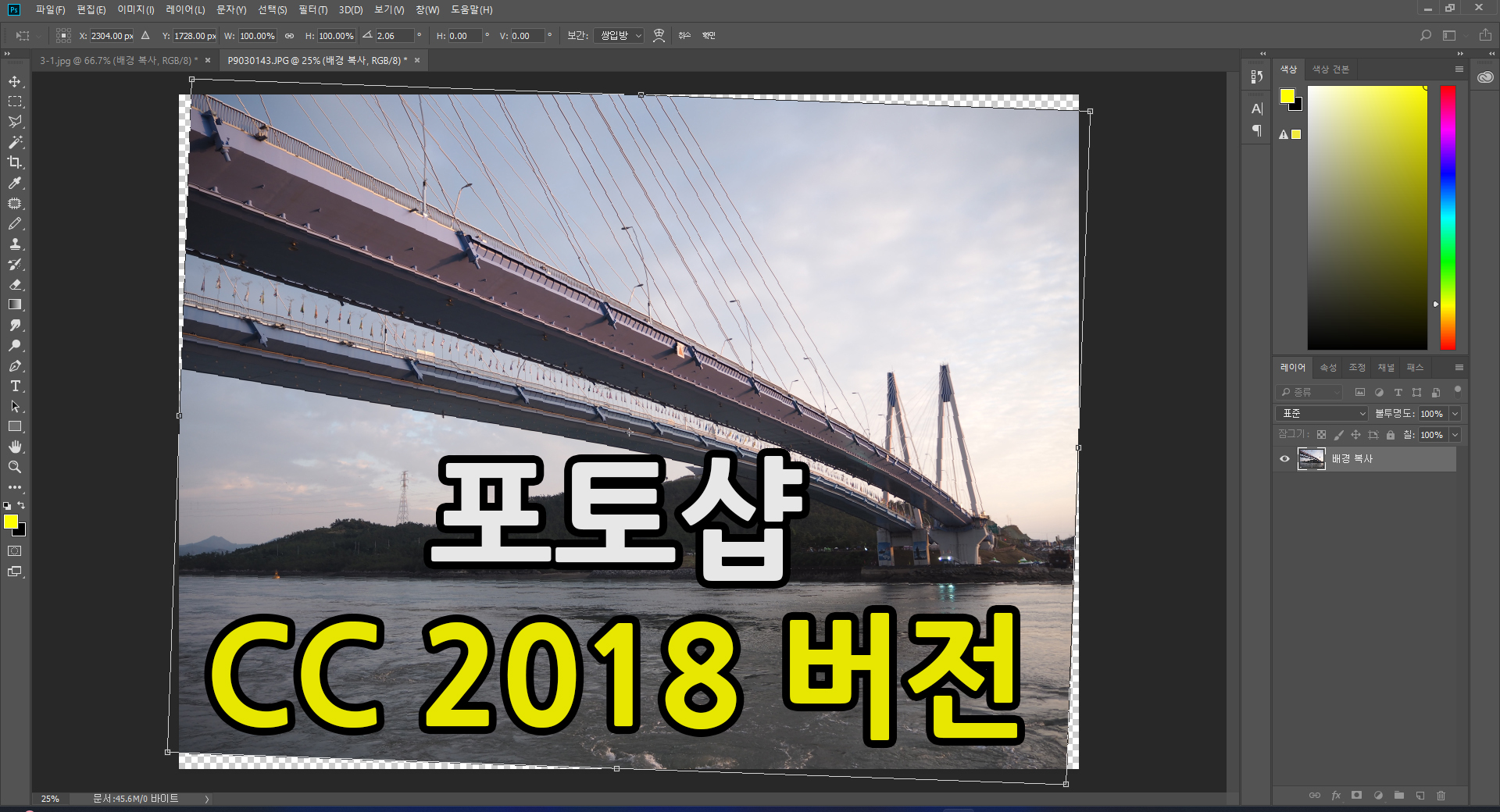
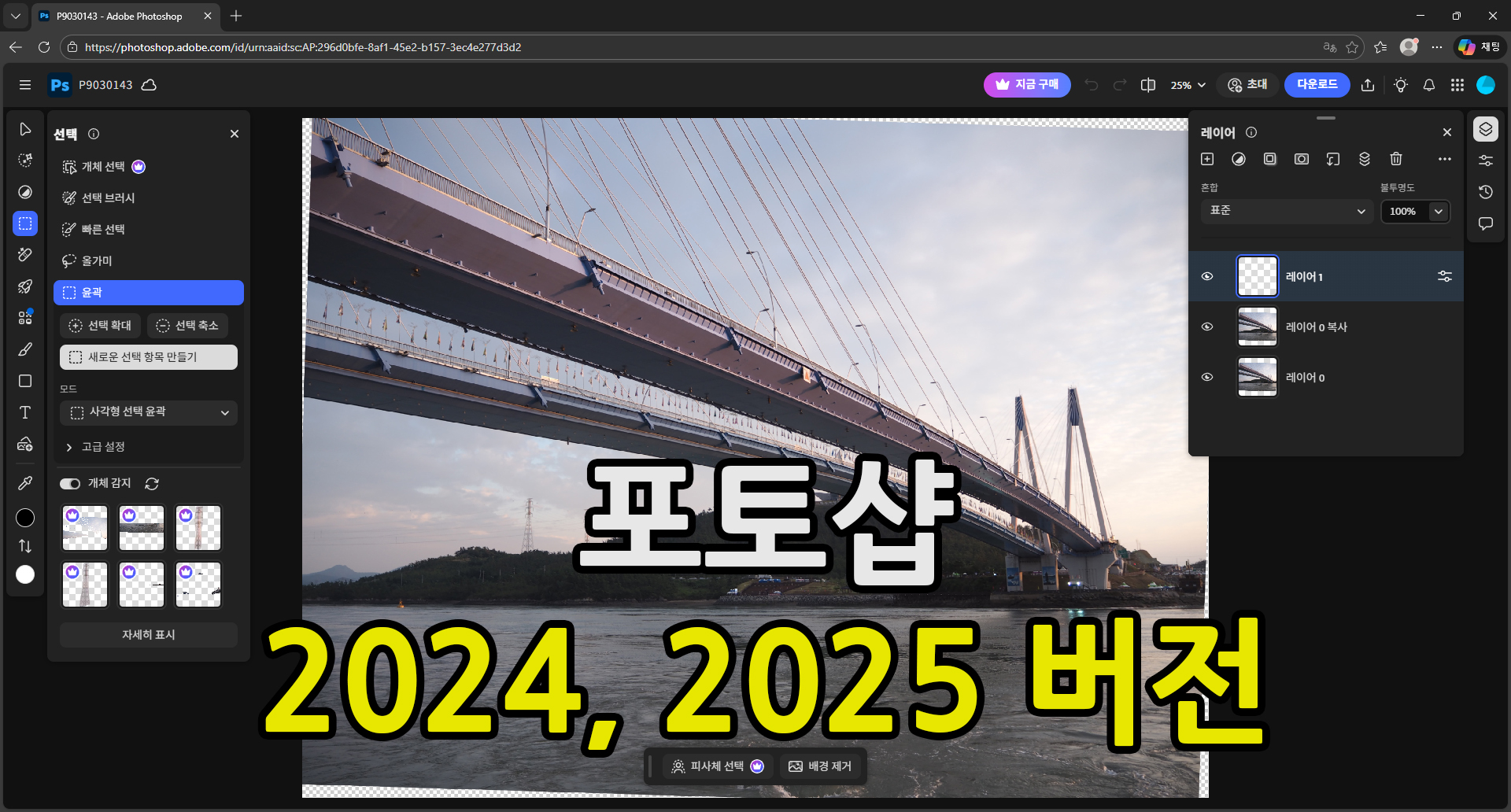
[ 버전은 달라도 포토샵의 기초와 원리는 변하지 않습니다! ]
1. 이미지 불러오기
먼저 앞서 작업하고 저장한 파일을 엽니다.(불러오기에 대한 자세한 내용은 여기를 클릭하여 앞서 소개한 페이지를 참조 바랍니다.)
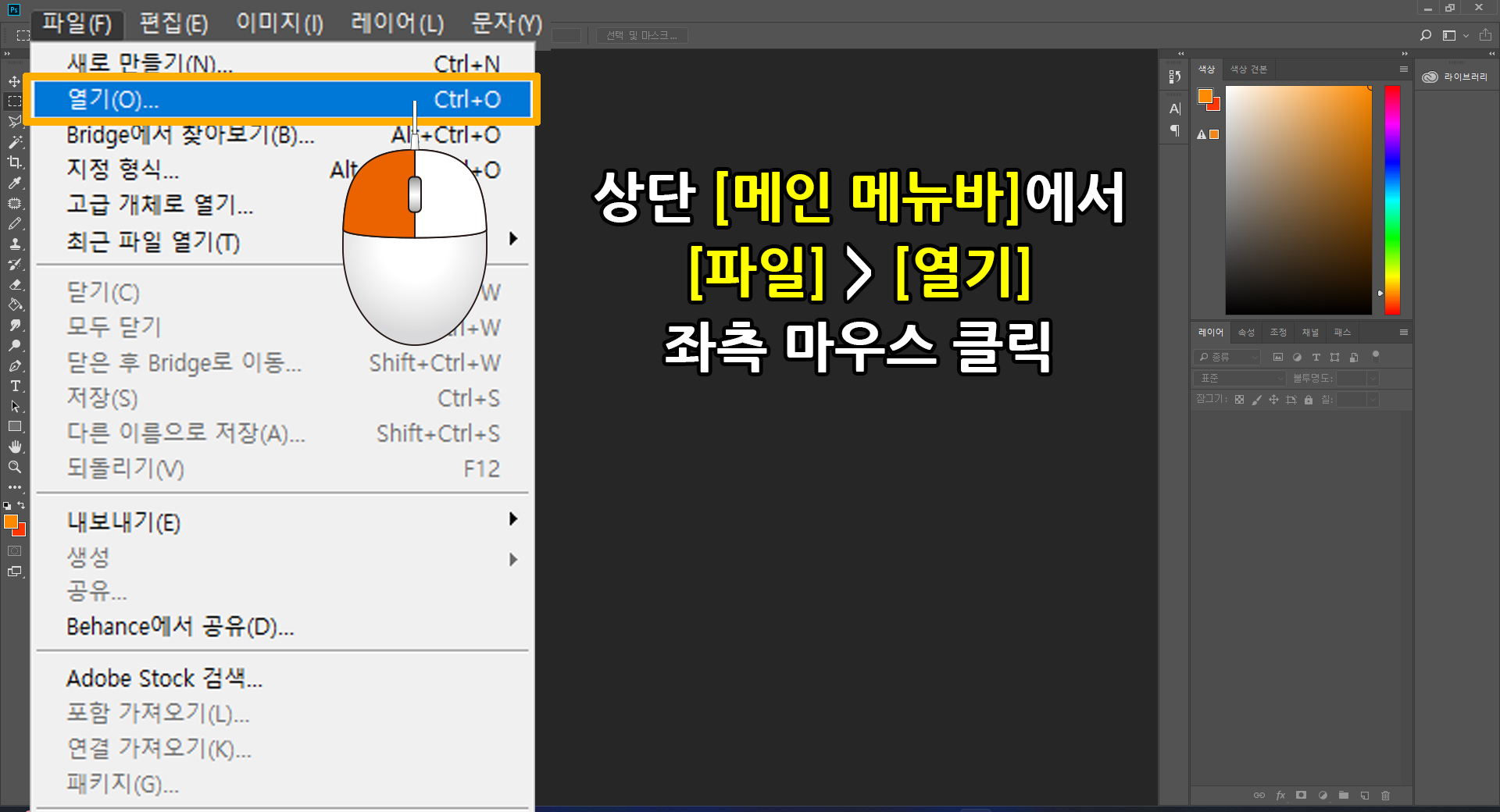
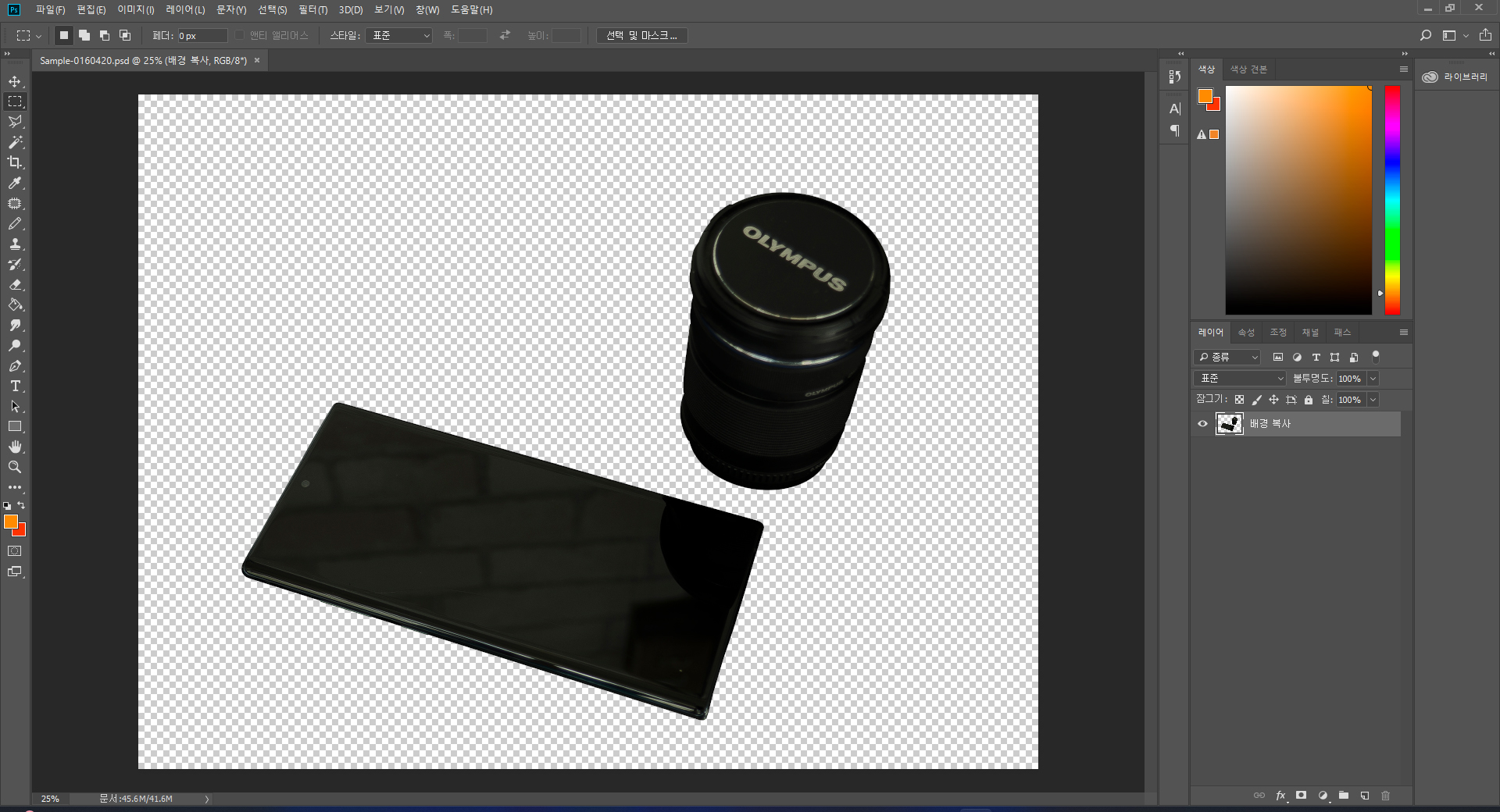
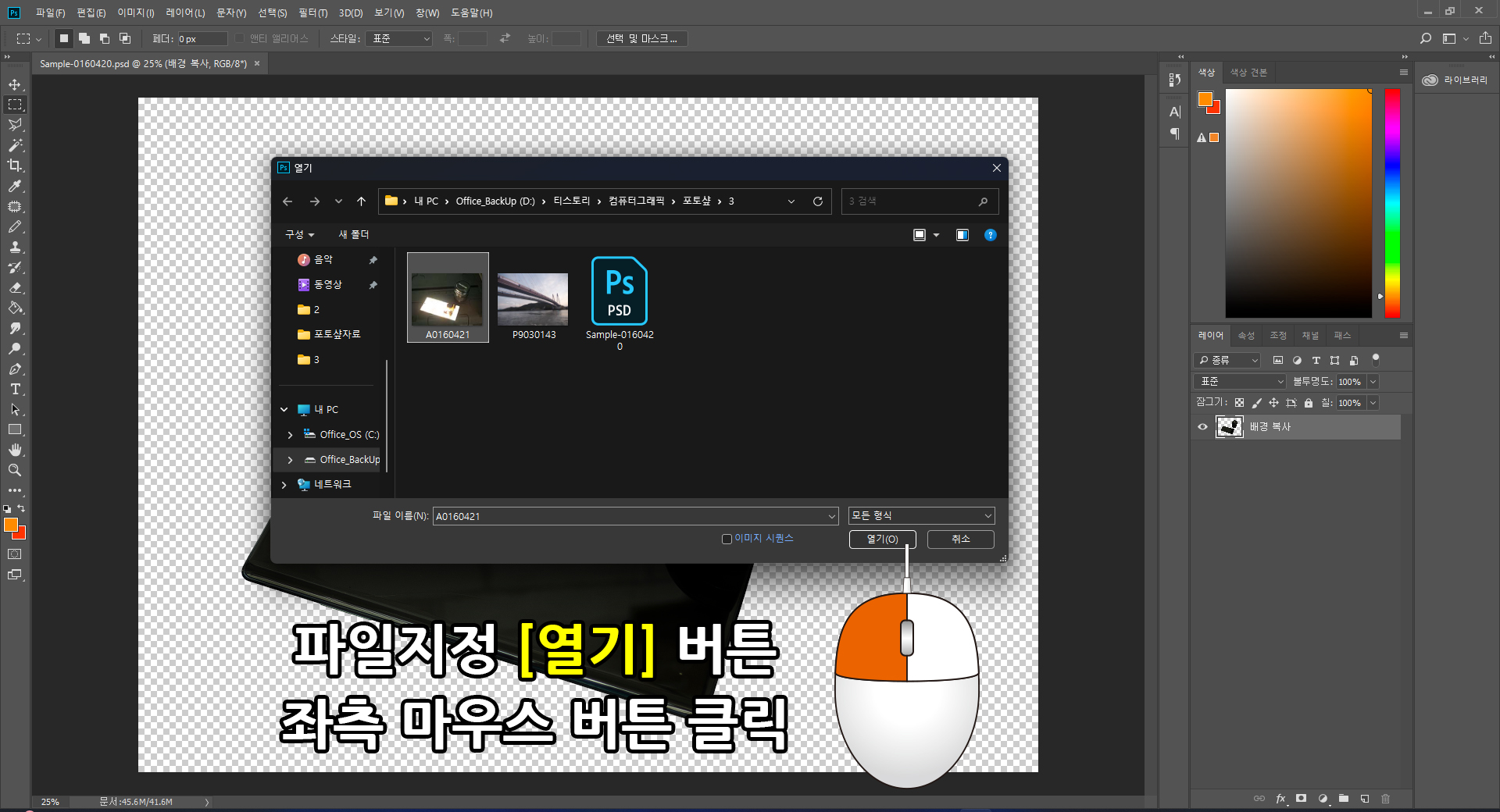
돌출된 열기창에 앞서 작업하여 저장한 파일(Sample-0160420.png)을 지정 후. 화면의 [열기] 버튼을 클릭합니다.
최초 포토샵 확장자 psd로 저장하였으나, 업로드 용량 문제로 png로 업로드하였습니다. 큰 차이가 없어 png파일로 대체하여 안내하겠습니다.

전 시간에 작업한 핸드폰과 카메라 렌즈가 보이는 png [파일창]을 확인할 수 있습니다.
2. [명도/대비]를 이용한 핸드폰 액정과 테두리 구분하기(핸드폰 액정만 오려내기)
다시 상단의 [메인 메뉴바]에 [파일]로 이동하여 [열기]를 클릭하여 돌출된 열기창에서 A0160421.jpg 파일을 선택하여 열기 버튼을 눌러 불러옵니다. 새로 불러온 이미지는 앞서 작업한 이미지 촬영 때 핸드폰 액정 영역 구분을 위해 같이 촬영된 이미지 사진입니다.
후가공을 염두에 두고 두장 이상의 이미지 사진이 필요한 경우. 꼭 삼각대 설치와 셀프타이머 사용을 권장합니다. 그렇지 않은 경우. 실제 핸드폰 액정의 위치와 상이하여 작업에 많은 애로가 발생합니다. 이점 충분한 참고 바랍니다.
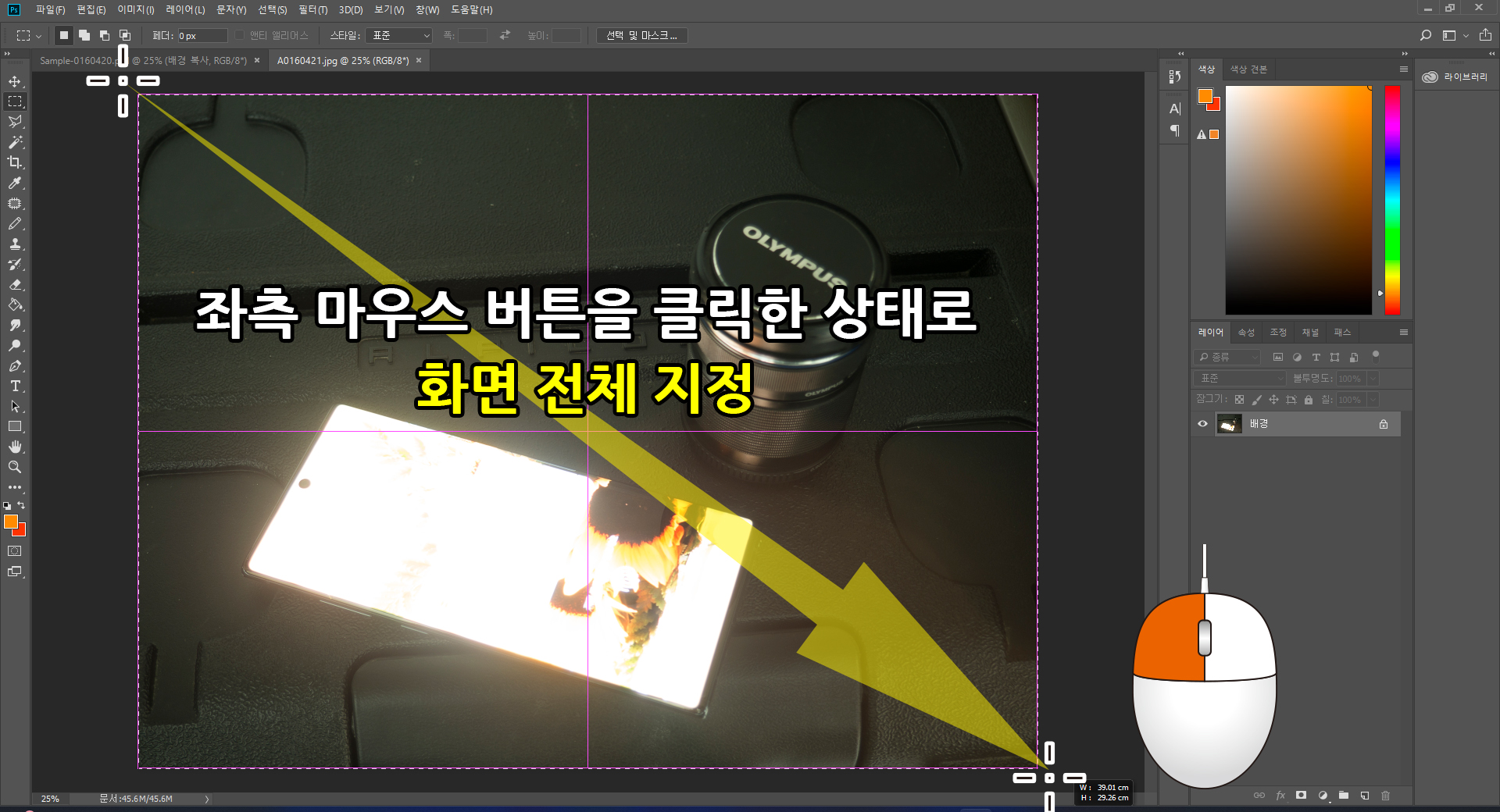
열린 새로운 이미지 [파일창]을 화면 좌측 [툴박스]에 위치한 [사각 윤곽 도구]를 이용하여 화면 전체를 좌측 상단에서 우측 하단까지 좌측 마우스 버튼 누른 상태에서 드레그(버튼을 누른 상태에서 특정 구간에서 특정 구간까지 이동) 합니다. - 다시 말씀드리면 화면 전체를 선택합니다.
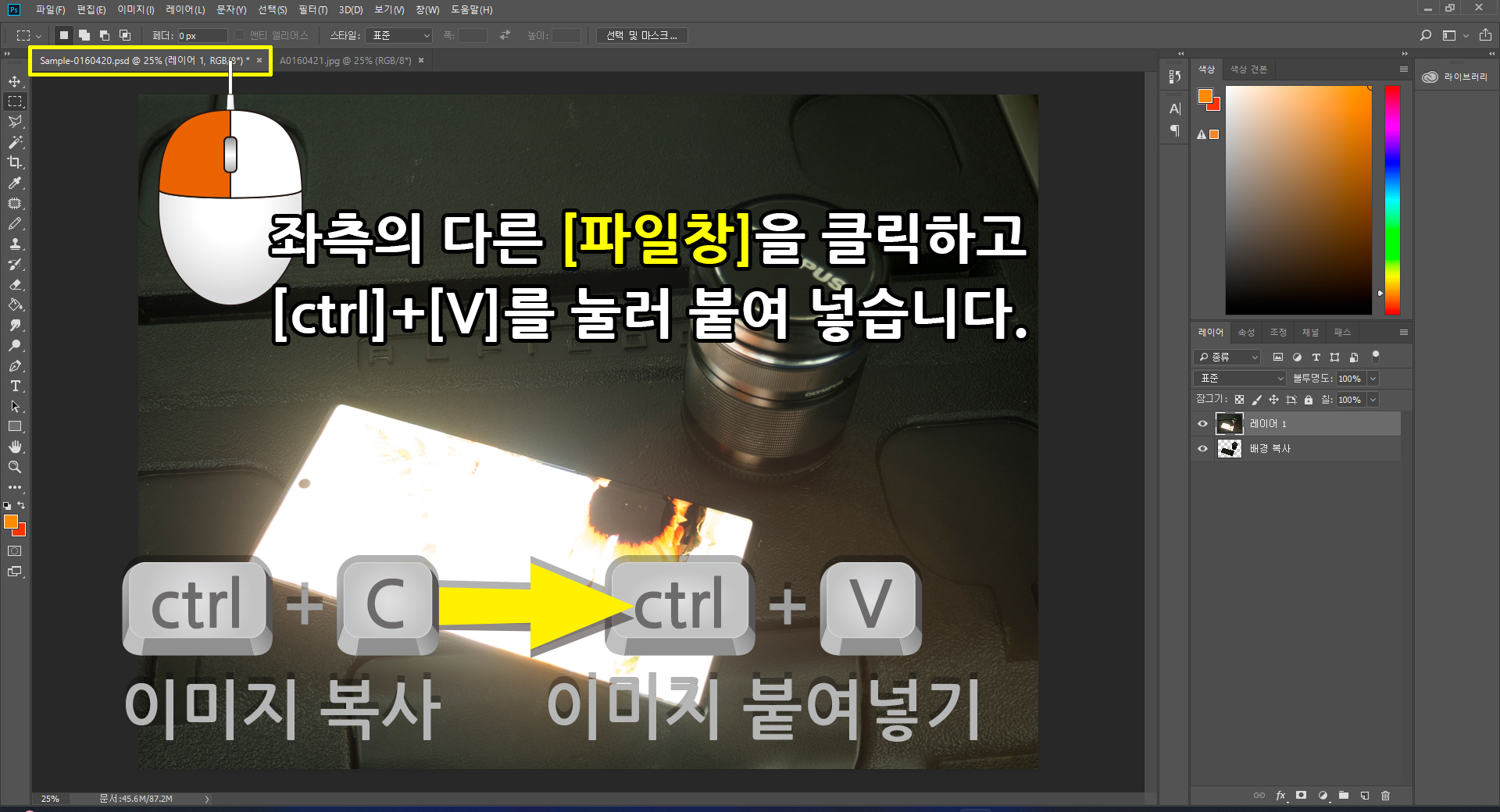
지정된 영역의 이미지를 키보드 자판 [ctrl]+[C]를 눌러 복사 후. 마우스 커서를 앞서 불러온 Sample-0160420.png [파일창] 또는 [문서창]을 좌측 마우스 버튼으로 지정하고, 키보드 자판 [ctrl]+[V]를 눌러 붙여 넣기를 합니다.
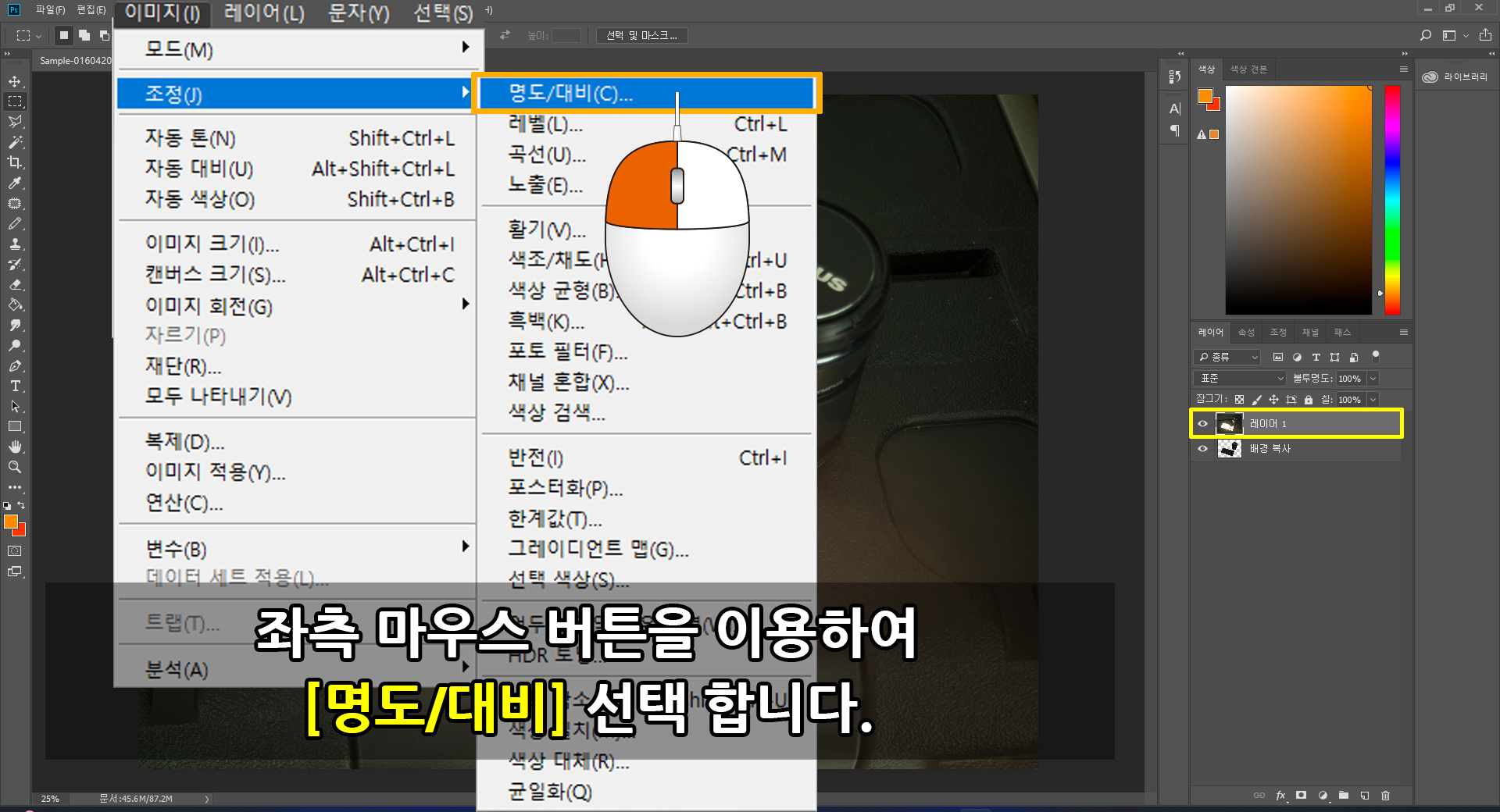
우선 [레이어 박스]에 어두운 이미지 레이어가 지정되었는지 확인하고, 화면 상단 [메인 메뉴바]에 [이미지]로 이동하여 [조정]을 눌러 돌출된 옵션창에 [명도/대비]를 선택합니다.
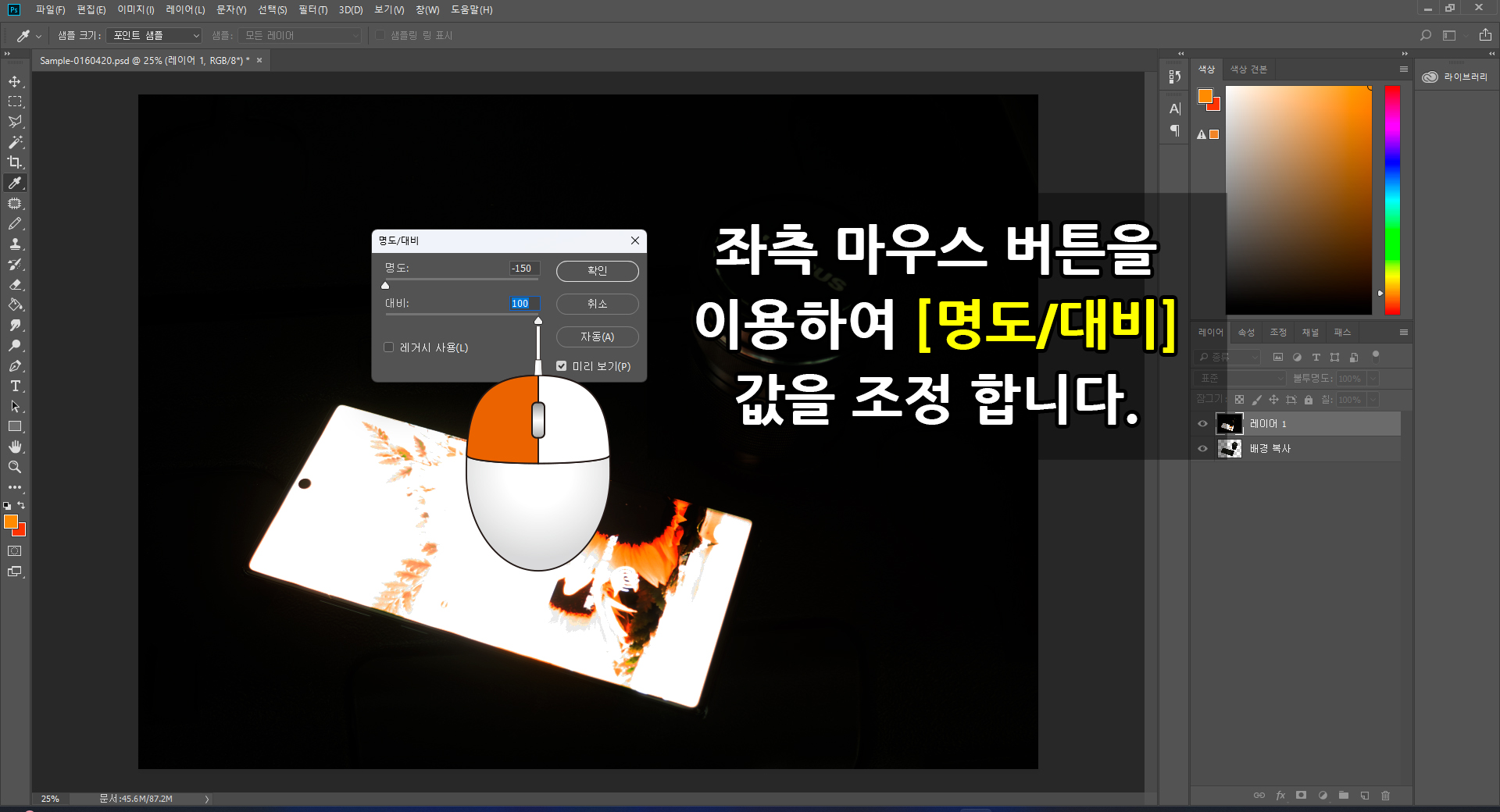
돌출된 [명도/대비] 창을 통해 핸드폰의 액정 부분과 테두리의 영역이 충분히 구분되도록 좌측 마우스 버튼을 눌러 좌우로 이동하며 설정하여 줍니다. 특정 부분이 너무 밝아 빛이 번지는 경우. 는 명도를 낮추고, 대비를 올려 준 뒤. [확인] 버튼을 눌러 [명도/대비] 설정을 끝냅니다. 또, 최대치 설정에도 불구하고, 구분이 명확하지 않은 경우. 같은 방법으로 [명도/대비] 창을 다시 돌출시켜 명도와 대비를 추가로 설정하여 줍니다.
3. [사각 윤곽 도구]와 [다각형 올가미]를 이용한 액정 영역지정
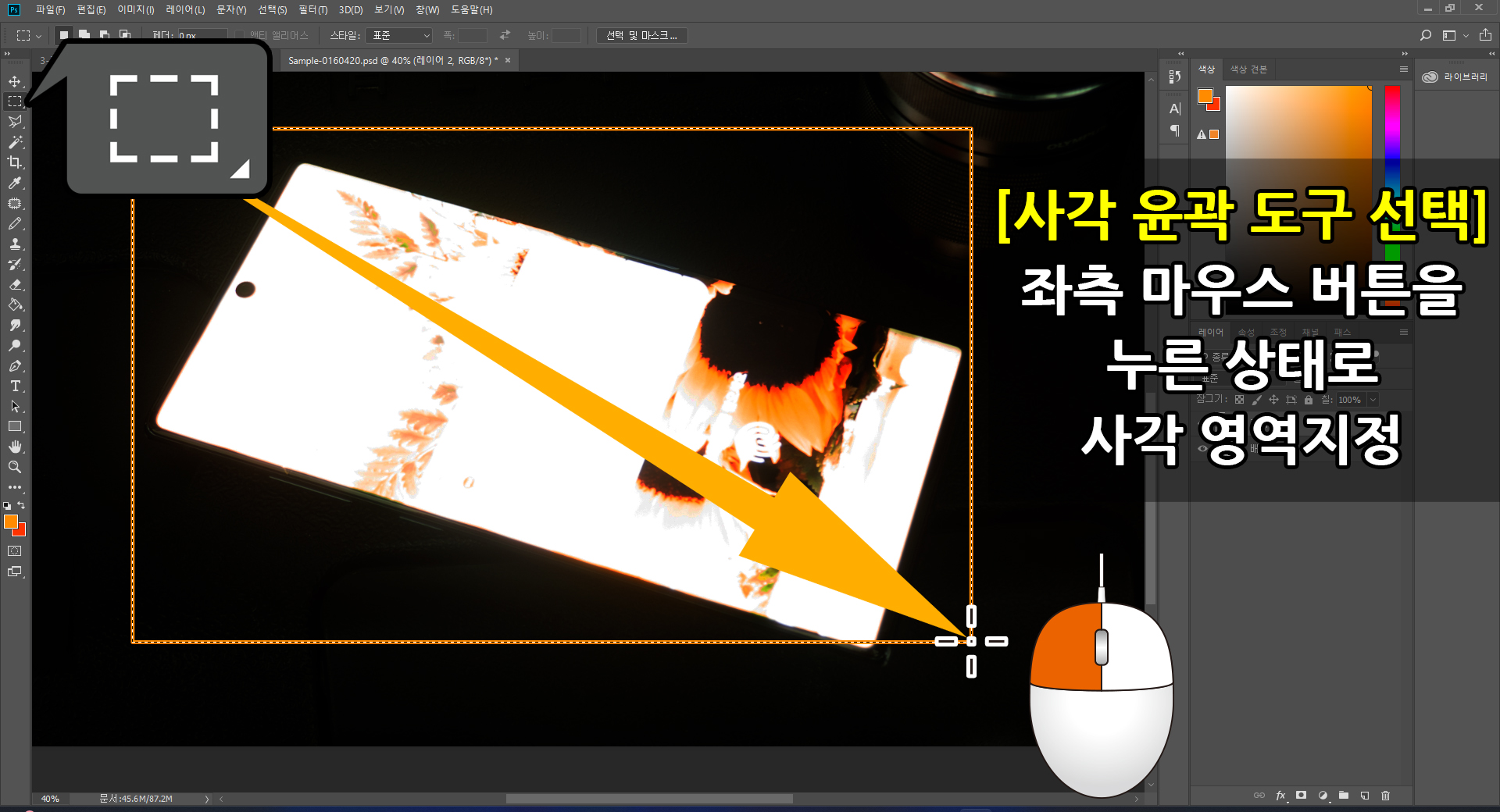
[툴박스]에 위치한 [사각 윤곽 도구]를 이용하여 핸드폰 액정보다 크게 사각을 좌측 마우스 버튼을 누른 상태에서 대각선으로 영역을 그려 지정해 줍니다.
화면을 [돋보기]를 이용하여 화면을 확대하고, 선택된 사각 모서리의 한 곳과 그에 가장 가까운 핸드폰 모서리가 한 화면에 보이도록 [손 도구]를 이용하여 이동합니다.

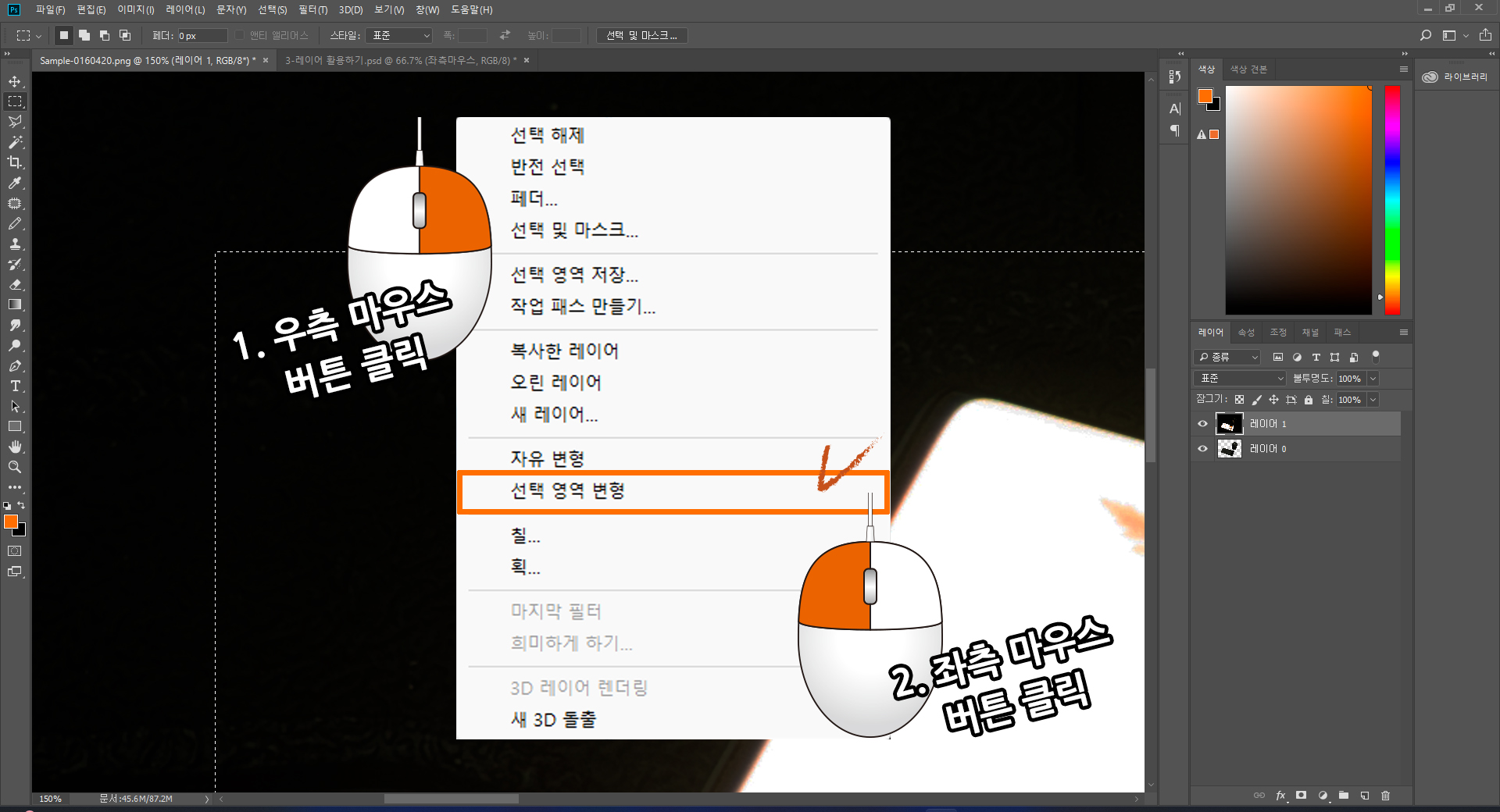
지정된 사각에 우측 마우스 버튼을 누르면 [숨겨진 추가 옵션] 창이 나타납니다. [선택 영역 변형]을 좌측 마우스 버튼을 눌러 선택합니다.
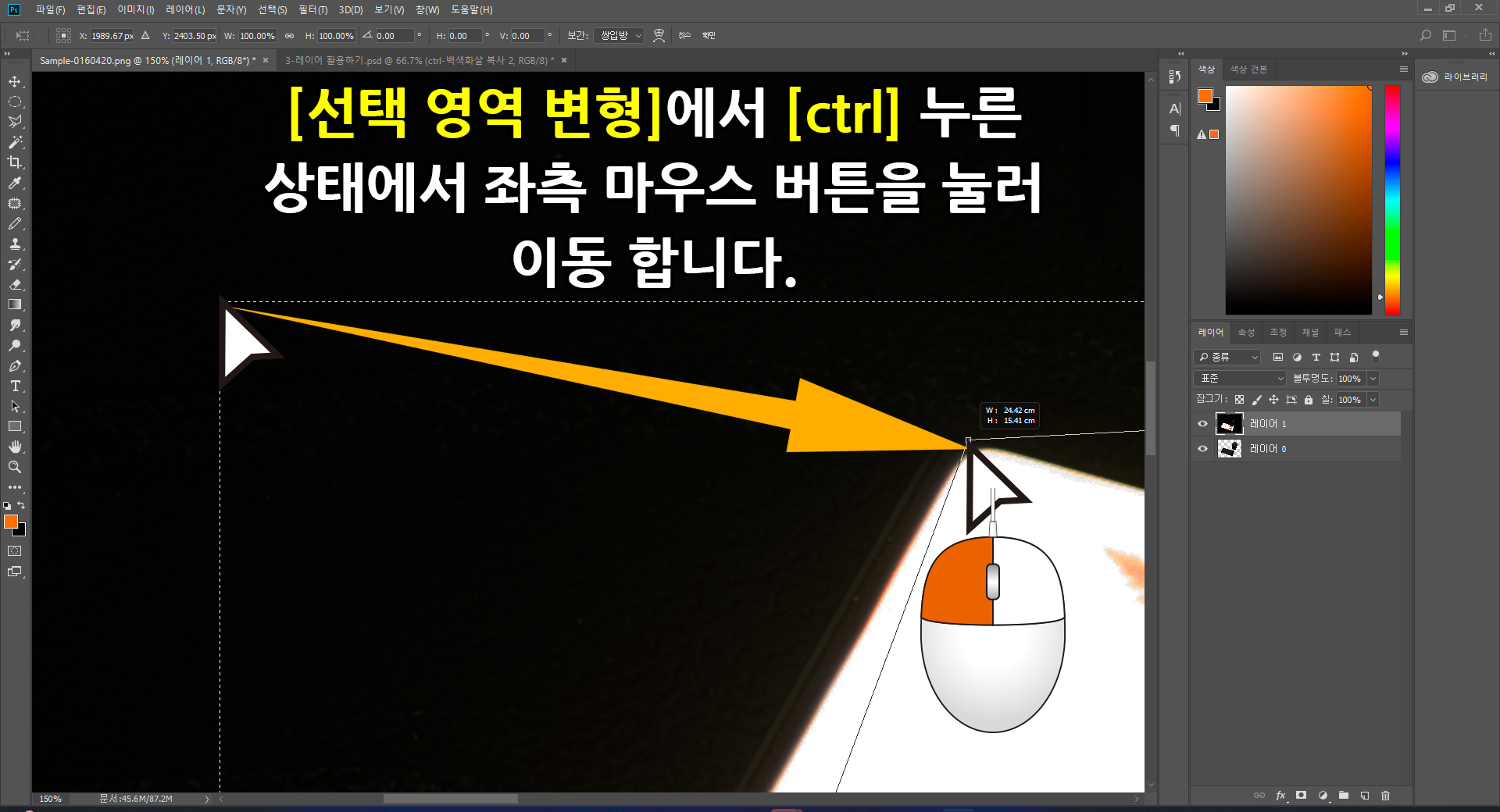
[선택 영역 변형] 사각표시 모서리 한 부분에 마우스스 커서를 올리고, 키보드 자판 [ctrl] 버튼을 누른 상태에서 좌측 마우스 버튼을 눌러 핸드폰 액정 모서리 부분으로 이동합니다.
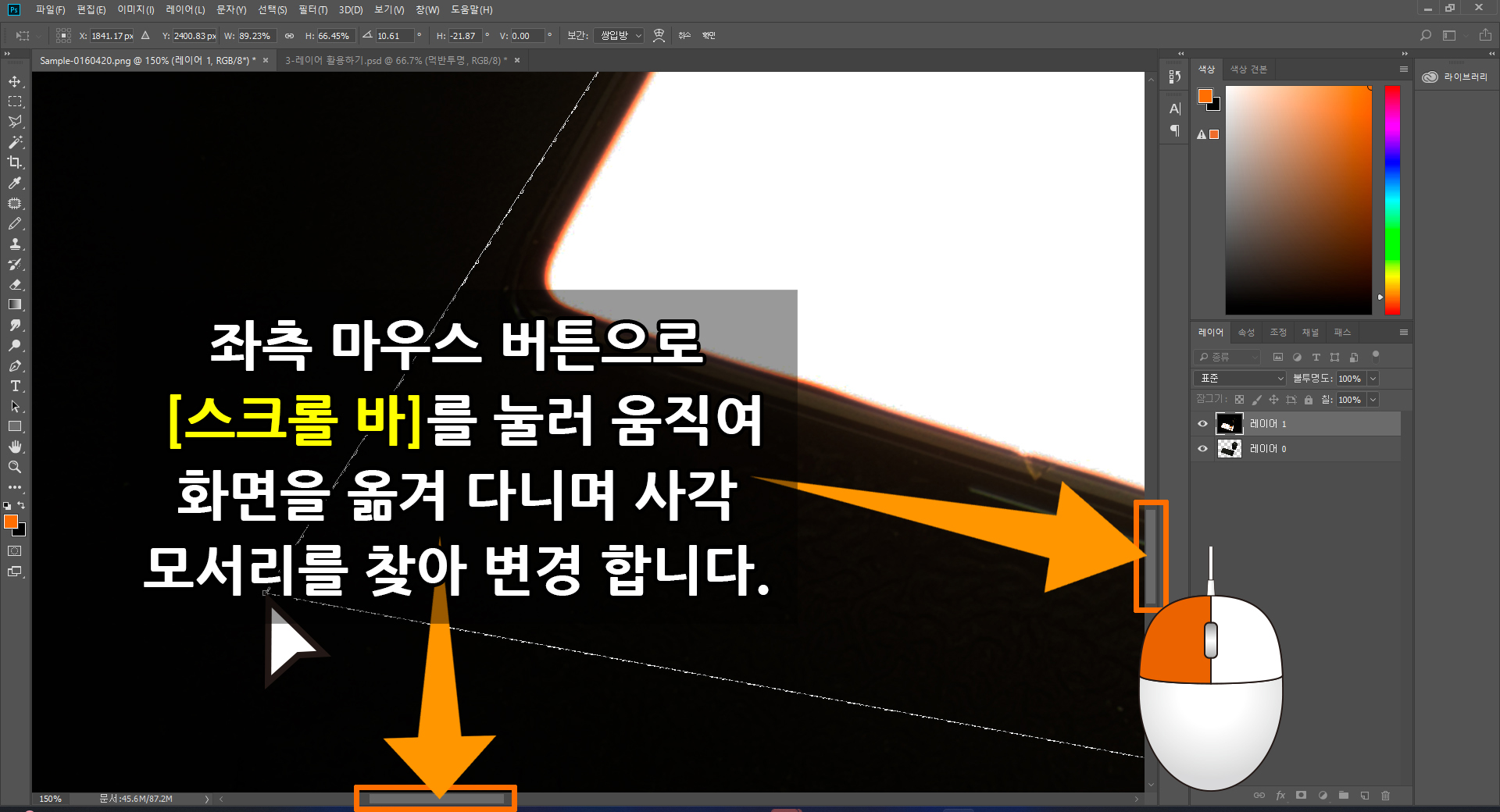
화면 우측과 하단에 위치한 [스크롤 바]를 좌측 마우스 버튼을 클릭한 상태로 좌우 또는 상하로 움직여 화면을 이동하여 [선택 영역 변경] 사각표시의 모서리를 각각 하나식 찾아 키보드 자판 [ctrl] 버튼을 누른 상태에서 좌측 마우스 버튼을 클릭하여 가까운 핸드폰 액정의 모서리로 옮겨 놓습니다.
네 모서리를 기준하여 사면이 핸드폰 액정과 잘 맞춘 후. 키보드의 [enter] 버튼을 눌러 [선택 영역 변형]을 마무리합니다.
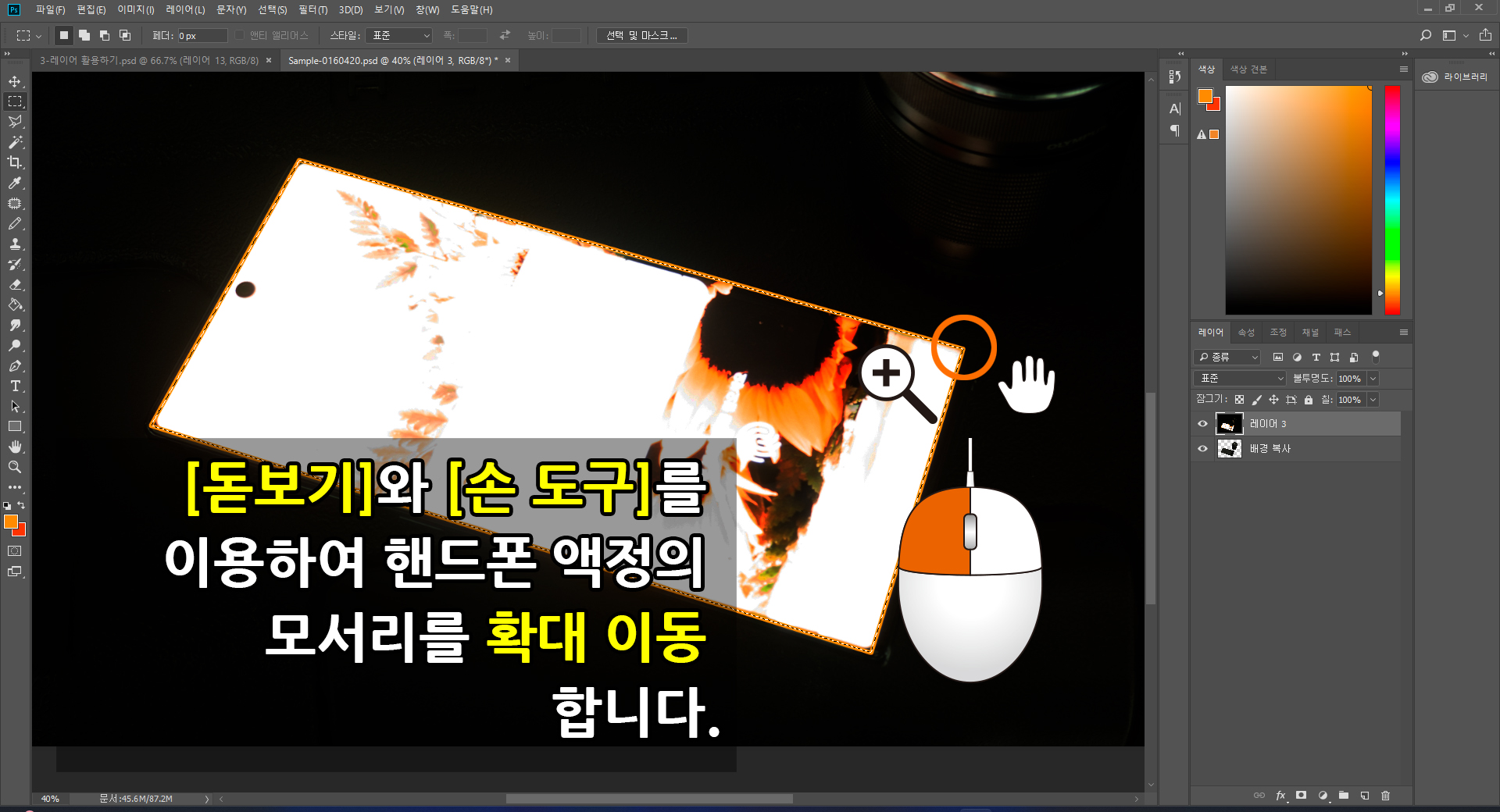
화면 좌측 [툴박스]에 위치한 [돋보기]와 [손 도구]를 이용하여 핸드폰 액정 모서리를 확대 이동하여 액정 모서리 네 곳의 곡선 구간을 지정된 영역에서 배제하여야 합니다.
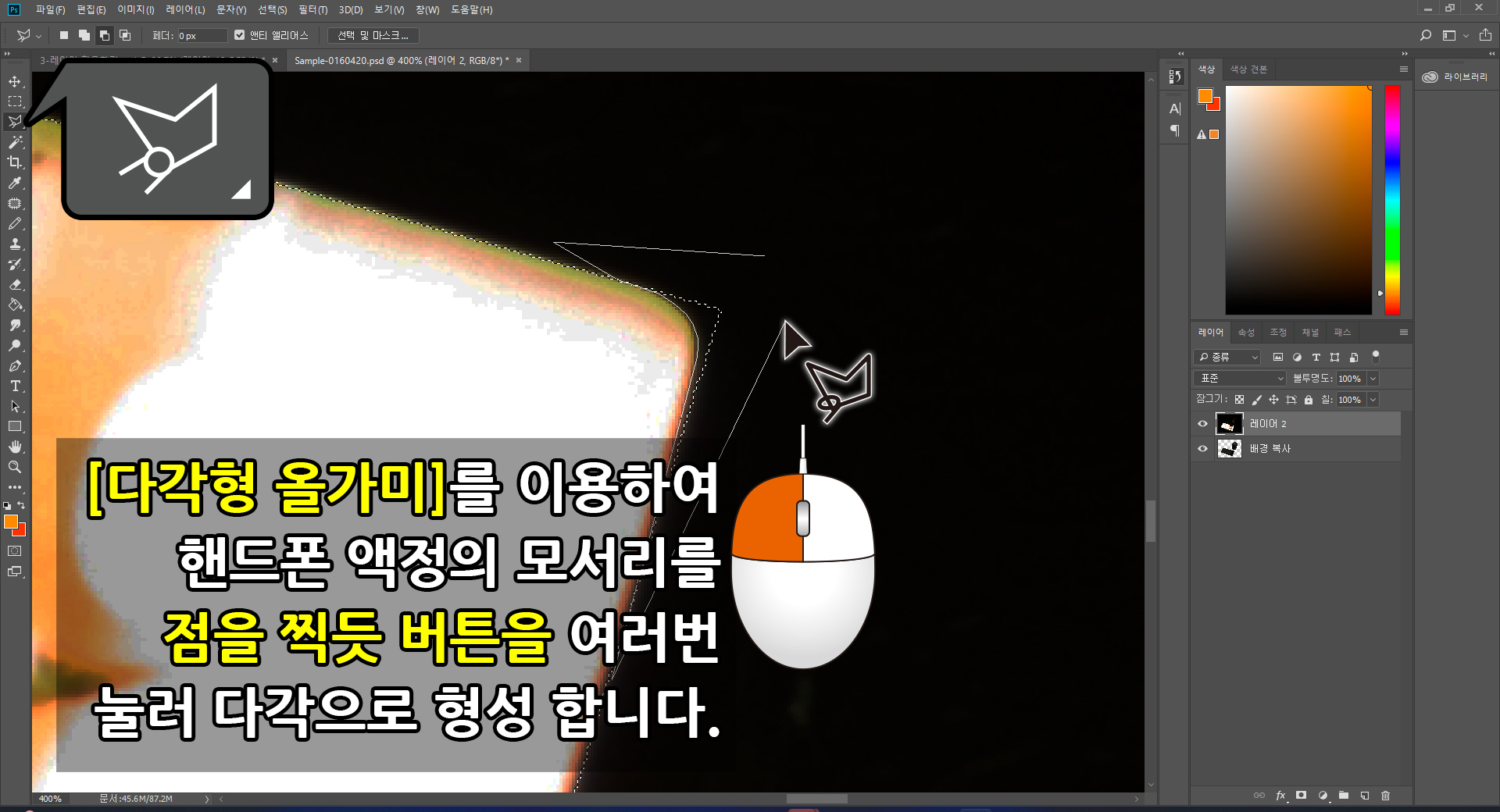
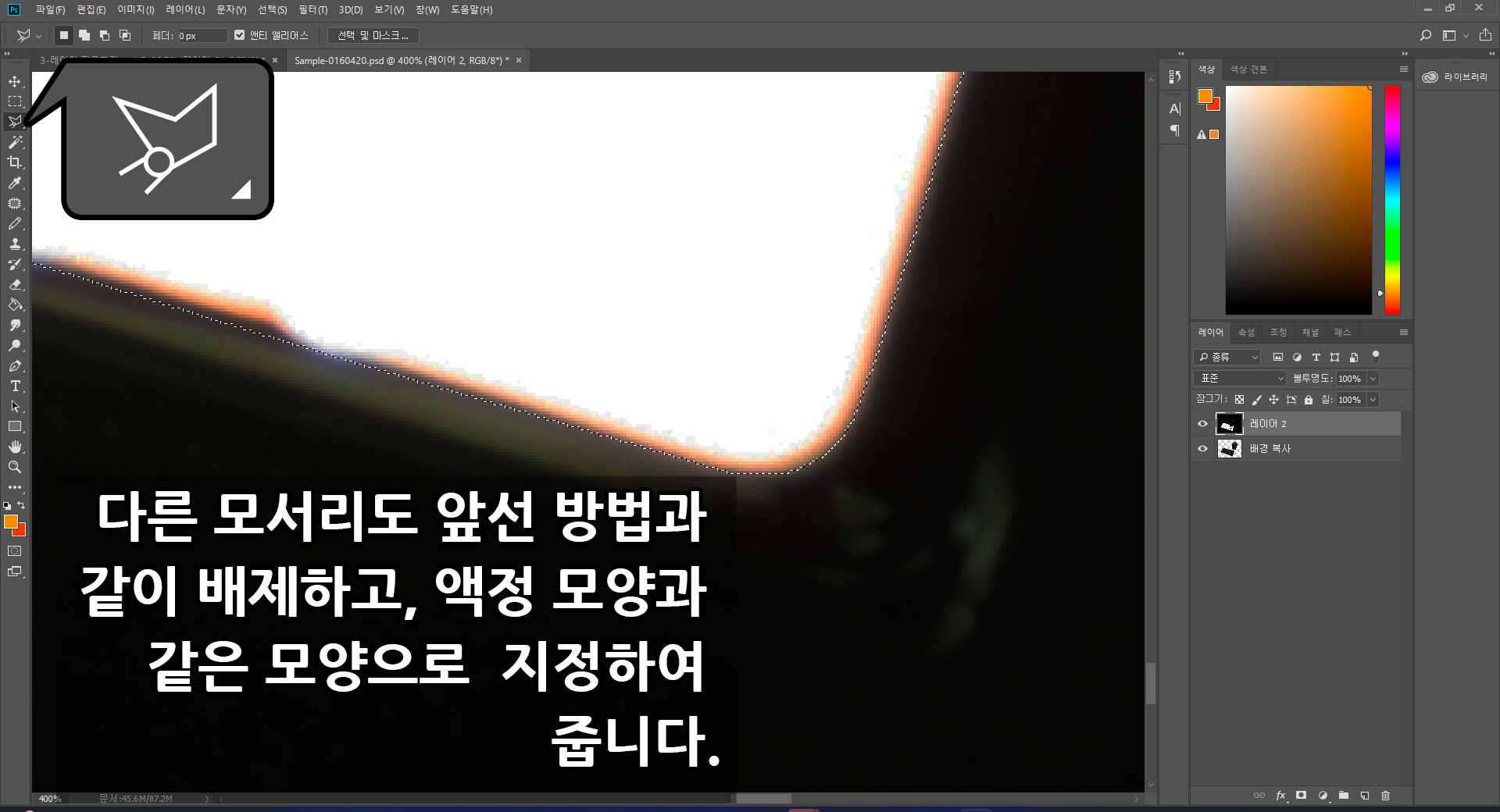
확대된 모서리에서 좌측 [툴박스]에 [다각형 올가미]를 선택하고 키보드 자판 [alt] 버튼을 누른 상태에서 액정의 바깥쪽으로 좌측 마우스 버튼을 점을 찍듯 눌러 [선택 영역 변형]에서 이동된 꼭짓점 모서리를 선택(지정) 영역에서 배제시켜 줍니다.([alt]는 선택(지정)된 영역에서 배제할 때. 사용합니다.)
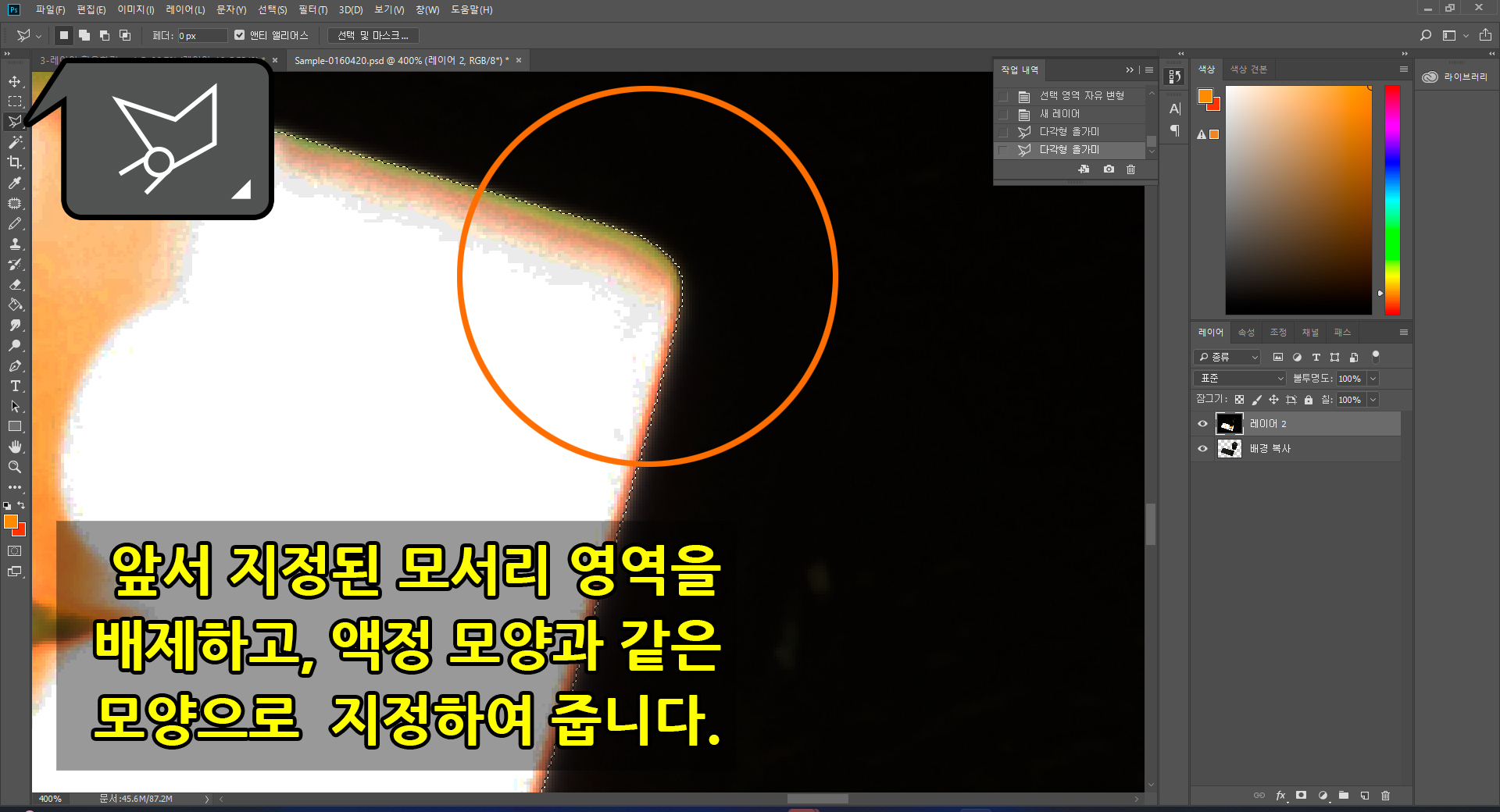
핸드폰 액정의 모서리 네 곳을 모두를 같은 방법으로 선택 영역에서 배제한 후. [레이어 박스]에 두 개의 레이어 중 하단에 위치한 [레이어]를 좌측 마우스 버튼으로 선택 지정하고 키보드 자판의 [delete] 버튼을 눌러 삭제, 제거할 예정으로 영역을 정상적으로 선택되었는지 [다음 4.]와 같이 확인합니다.
4. 불필요한 영역과 레이어 삭제
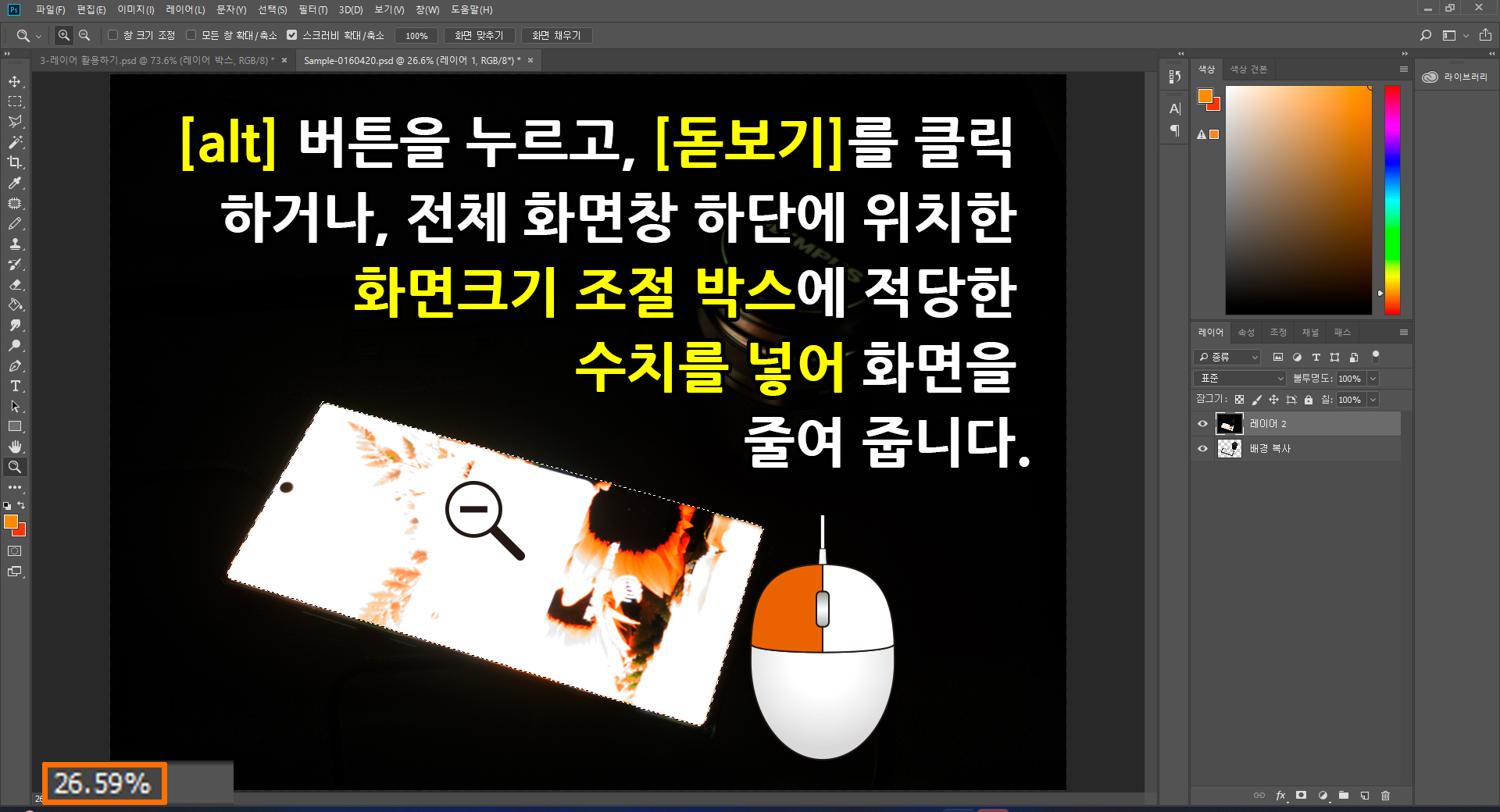
키보드 자판 [alt] 번튼을 누른 상태에서 [툴박스]에 위치한 [돋보기] 도구 선택한 후. 키보드 자판 [alt] 버튼을 누른 상태에서 좌측 마우스 버튼을 이용하여 화면을 축소합니다. 액정 전반이 지정 영역에 확보되었는지를 확인하고 [레이어 박스]에서 두 개의 레이어 중 하단 위치한 원본 레이어를 클릭하여 키보드 자판 [delete]를 눌러 원본의 액정 부분을 지워 줍니다.(빈 공간) [레이어 박스] 상단에 위치한 어두운 레이어를 [레이어 벅스] 하단에 위치한 쓰레기통 모양의 [삭제] 아이콘을 눌러 삭제합니다.

'포토샵 따라하기' 카테고리의 다른 글
| 레이어+그라데이션으로 2D 이미지를 입체처럼 만드는 법 #3(포토샵 실용) (2) | 2026.01.02 |
|---|---|
| 레이어+그라데이션으로 2D 이미지를 입체처럼 만드는 법 #2(포토샵 실용) (0) | 2026.01.02 |
| [포토샵] 레이어와 명도를 이용한 어두운 피사체 잘라내기(누끼따기) #3 (0) | 2025.12.30 |
| [포토샵] 레이어와 명도를 이용한 어두운 피사체 잘라내기(누끼따기) #2 (0) | 2025.12.30 |
| [포토샵] 레이어와 명도를 이용한 어두운 피사체 잘라내기(누끼따기) #1 (0) | 2025.12.17 |