[3부] 디테일의 완성: "정교한 분리와 실전 마무리"
그럼 다시 이어서...
다음은 위와 같이 불필요한 영역을 지워야 겠죠? 아까와 같이 [레이어 박스]에 있는 [밝은 이미지 레이어]와 [어두운 이미지 레이어] 두개를 키보드 자판의 [delete] 버튼을 눌러 지정한 영역을 모두 지워 줍니다.

다음은 렌즈의 상단을 가도록 하겠습니다.
상단도 같은 방법이지만 앞서 소개한 방법과 조금은 다르게 느껴질 수 있습니다. 그렇다고 걱정할 건 아닙니다.
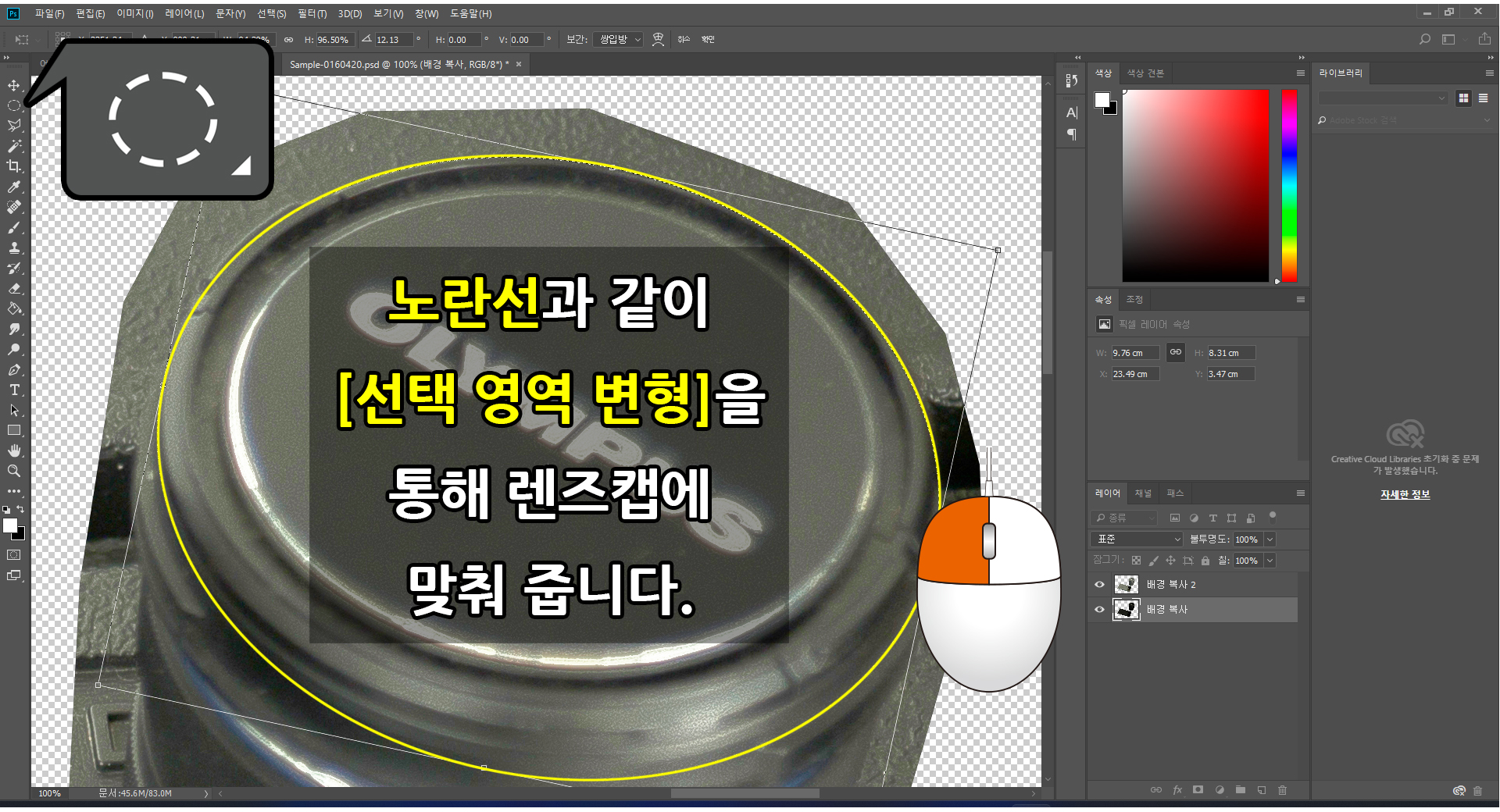
렌즈 상단의 렌즈 캡부분을 [툴박스]에 위치한 [윤곽 도구]중 [원형 윤곽 도구]를 선택 합니다. 아까와 같이 원을 그려 줍니다.
우측 마우스 버튼을 눌러 줍니다. 돌출된 [추가옵션]창에 [선택 영역 변형]을 좌측 마우스 버튼을 눌러 클릭해 줍니다.
아래의 이미지 노란선 처럼 원을 렌즈캡에 맞게 조정하여 줍니다.
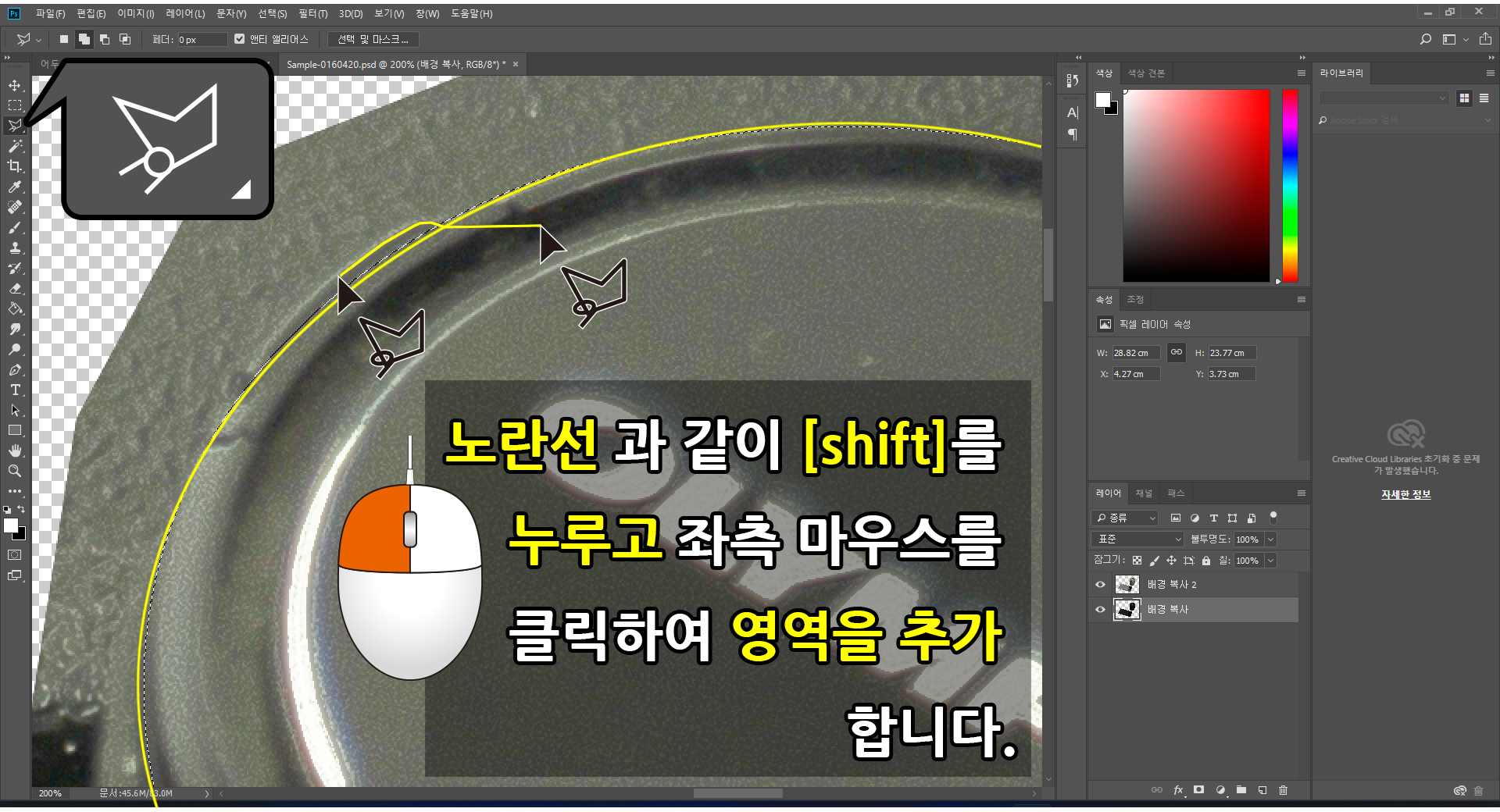
렌즈캡에 돌출된 레버를 [툴박스]에 [다각형 올가미 도구]를 선택한 후. 키보드 자판의 [shift] 버튼을 누른 상태에서 좌측 마우스 버튼을 클릭하여 영역을 추가로 확보 합니다.
앞서 작업했던 것과 같이 버릴 부분과 유지(확보) 해야할 영역의 경계를 분면히 파악하여 키보드 자판 [shift] 버튼을 누른 상태에서 [다각형 올가미 도구]를 이용하여 렌즈의 하단부 주변을 크게(여유있게) 둘레를 점을 찍듯 돌아 시작점과 다시 마주 합니다.

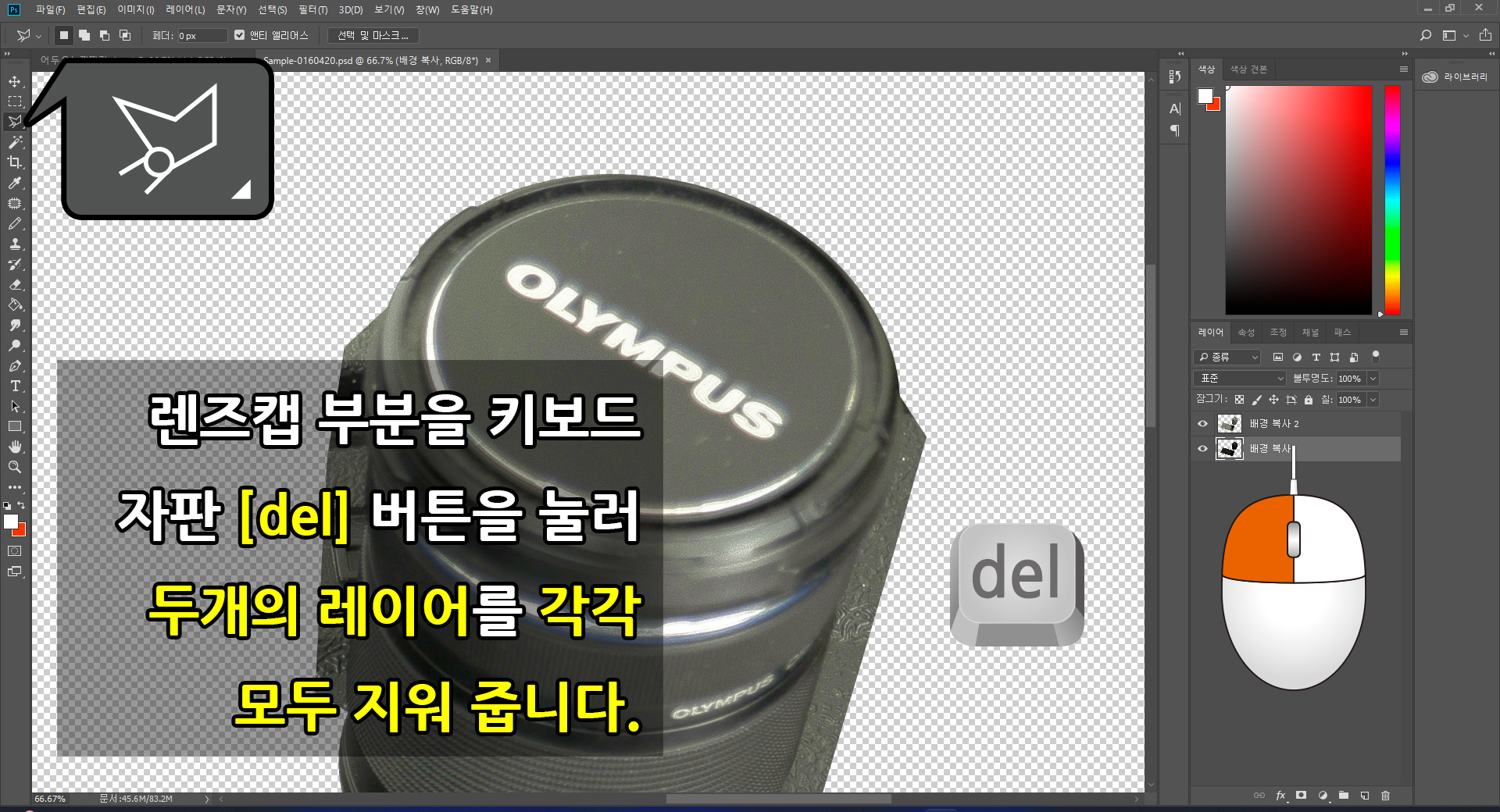
위와 같이 [레이어 박스] 안에 두개의 [레이어]를 좌측 마우를 버튼을 이용하여 번갈아 가며 키보드 자판 [delete] 버튼을 눌러 각각 지워 줍니다.
끝으로 지금 부터는 기술과 경험이 중요합니다. 숙달 정도에 따라 시간은 줄어 들고, 이미지 품질은 최대한으로 유지 됩니다.
[툴박스]에서 [다각형 올가미] 도구를 선택합니다.
참고로 원본의 이미지가 저해상도인 경우와 초점이 많이 않맞아 흐릿한 경우.는 이미지 품질을 어떻게 할 수있는 방법이 딱히 없습니다.
예를 들면 예전 폴더폰으로 촬영한 이미지를 대략 6, 7미터 정도의 간판에 넣고 싶다는 분들이 간혹 있습니다. 솔직히 이럴땐 답답 합니다. 이미지가 "깨져도 괜찮다.", "흐려도 괜찮다.", "멀리서만 보이면 된다." 하시는 분들은 책임 없기로 하고 작업을 하곤 했습니다.
죄송 합니다. 내용이 이상한 곳으로
렌즈의 좌측과 우측, 핸드폰의 불필요한 배경 이미지를 제거 함으로 본 페이지의 교육은 끝납니다. 조금만 더 지켜봐 주세요.
아니다!
그냥 여기서 결과물만 보여 드리고 끝내겠습니다.
왜? 어차피 반복되는 내용 입니다. 너무 반복되어 이 글을 보시는 분들도 지겨울 것 같 습니다. 내용은 뻔 합니다.
툴박스에서 다각형 올가미 도구를 이용해 렌즈 좌측 버릴 영역 확보하고, 두 레이어 키보드 자판 [delete] 버튼 눌러 지우고, 또 다른 레이어 좌측 마우스 버튼으로 지정하고 또, 지우고... 다음은 렌즈 우측 다각형 올가미로 영역 확보하고, 지우고, 다음은 핸드폰... 아! 사각은 다시한번 안내 하는게 나겠네요!
그러면 핸드폰 사각 이미지 확보하는 것을 끝으로 안내하고 끝 내겠습니다.
자 마지막으로 핸드폰 사각 들어 갑니다.
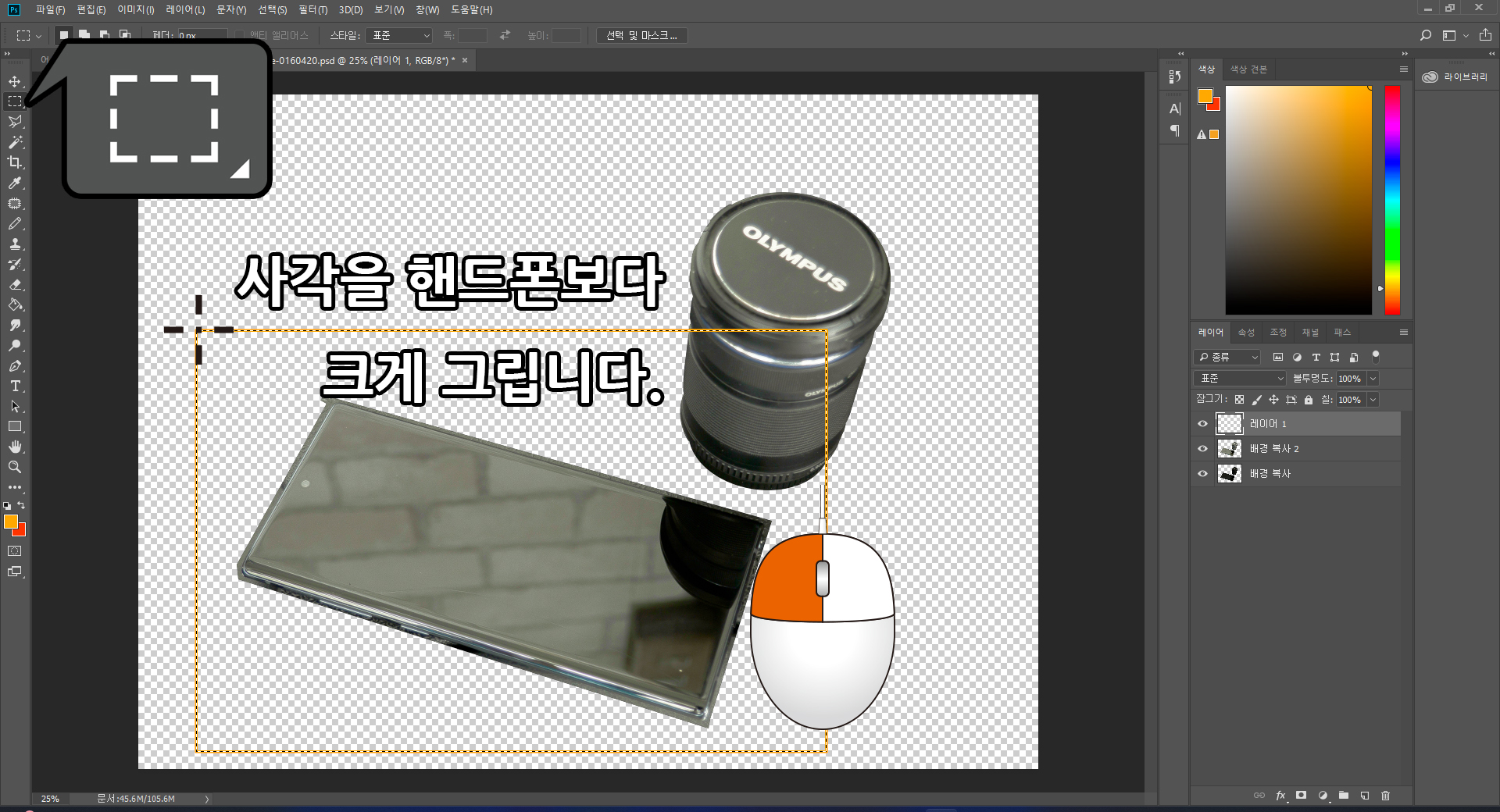
다음은 순서가 중요 합니다. 먼저 [툴박스]에서 1. [윤곽 도구]중 [사각 윤곽 도구]를 선택하여 핸드폰 주변에 핸드폰 보다 크게 사각을 그려 줍니다.
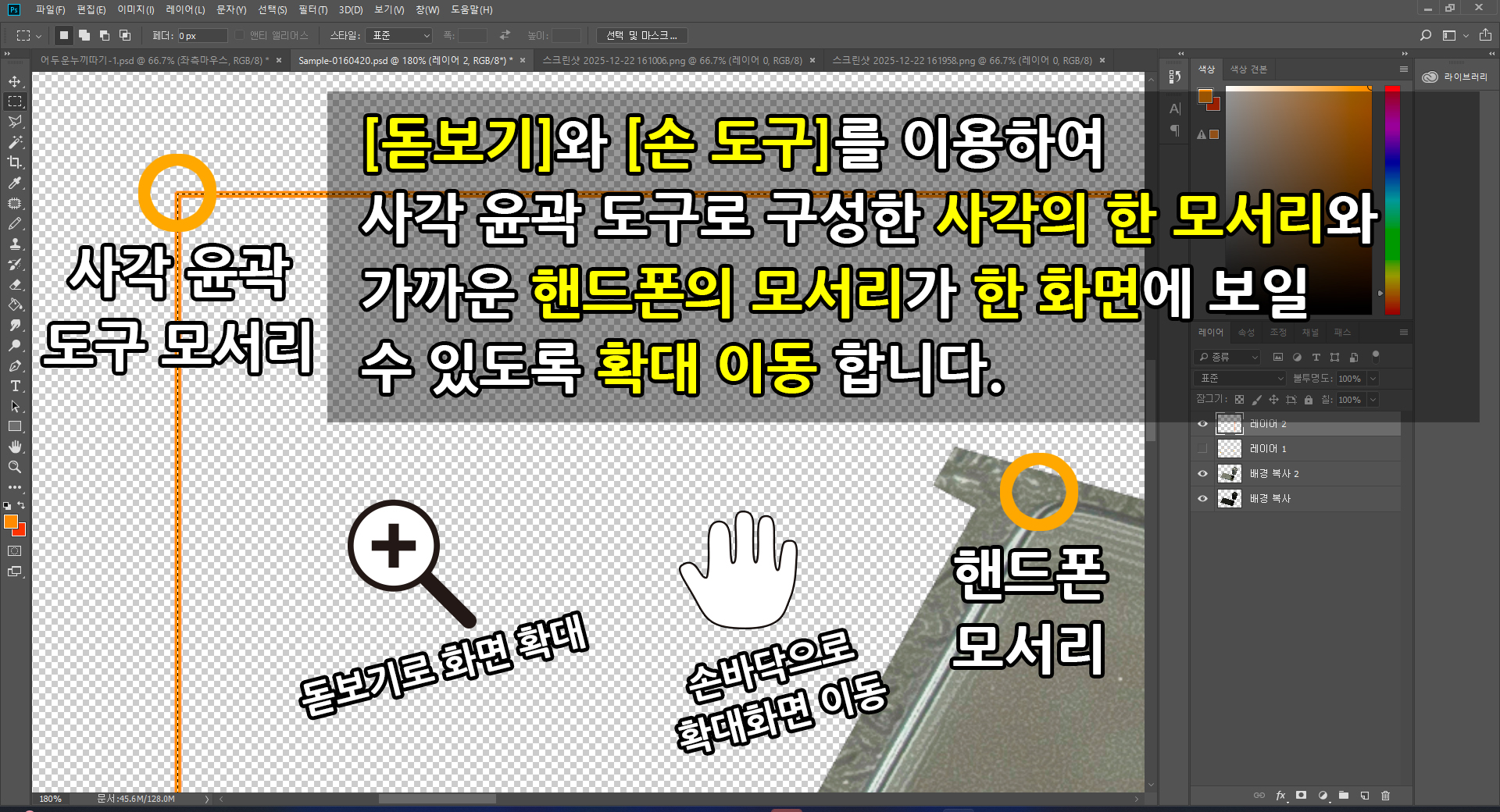
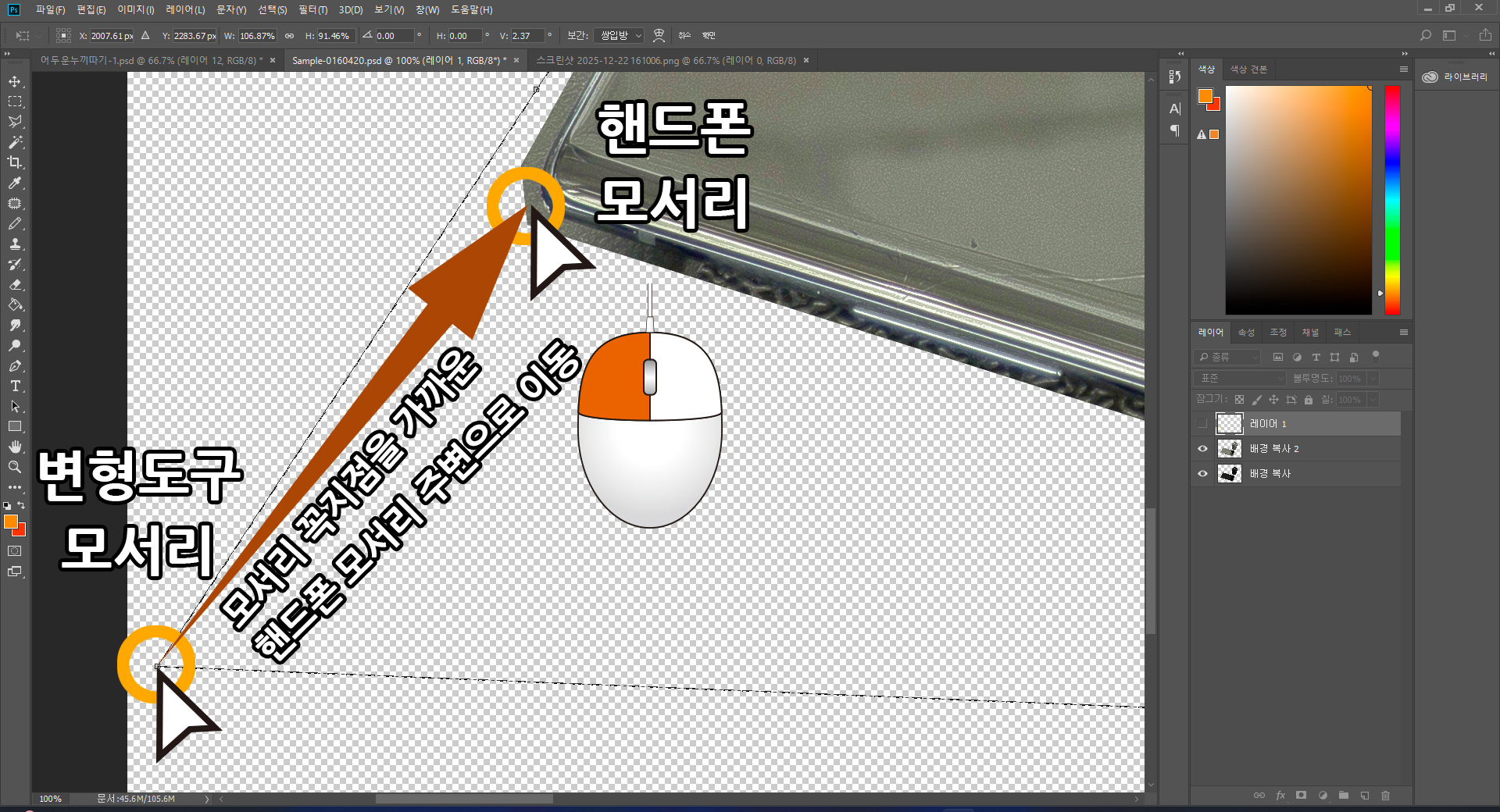
2. [툴박스]에 [돋보기]를 선택하여 이미 선택된 사각의 영역 모서리 한곳을 확대 합니다.(가급적 이동 하려는 모서리와 고정된 핸드폰 모서리가 한 화면에 같이 보일 정도로 확대)
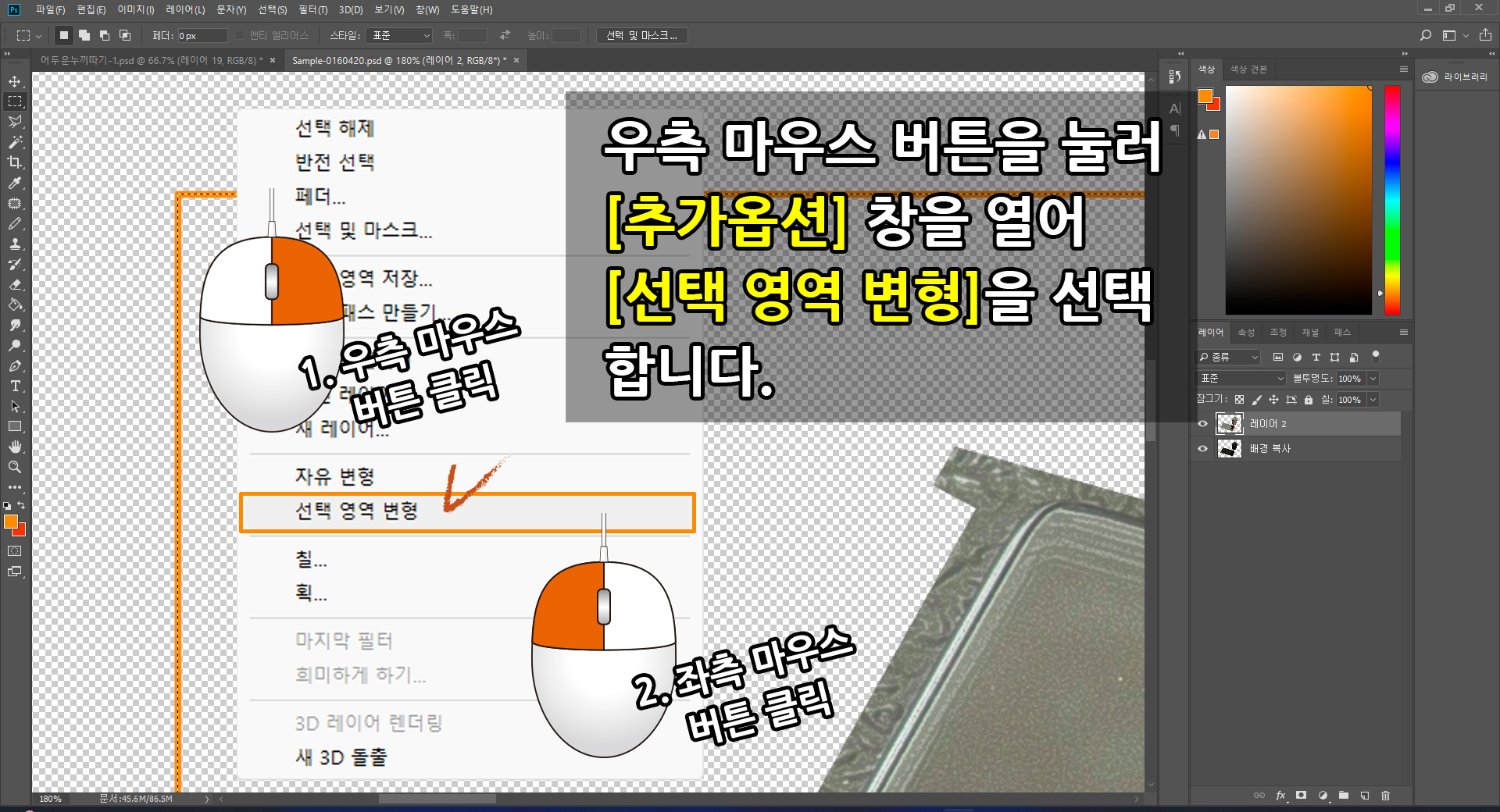
3. 우측 마우스 버튼을 클릭하여 [추가옵션] 창을 열고 이곳에서 [선택 영역 변형]을 클릭 합니다.
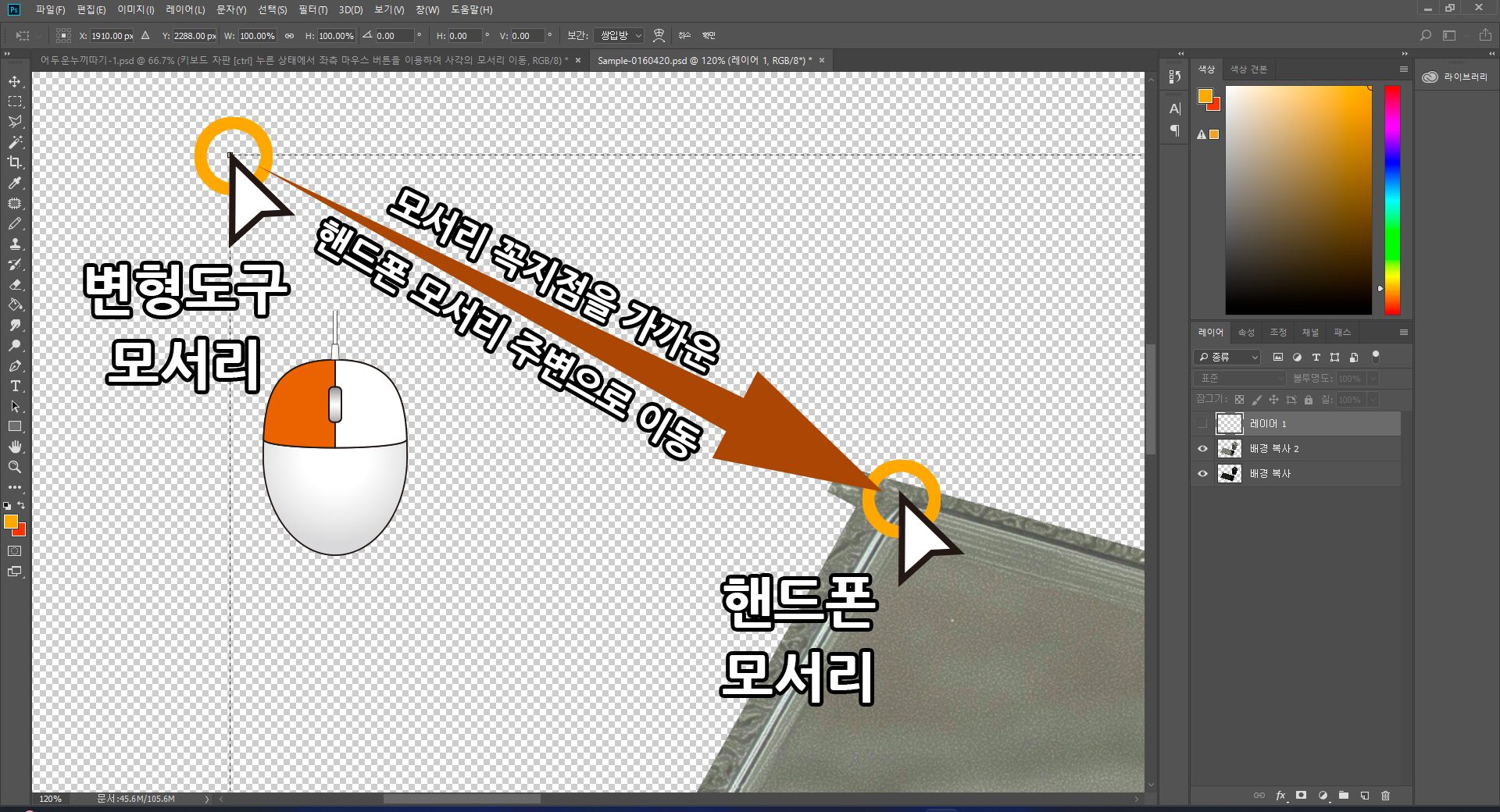
4. 사각 영역의 한 모서리에 마우스를 가리키고, 키보드 자판에 [ctrl] 버튼을 누른 상태에서 좌측 마우스 버튼을 눌러 핸드폰의 모서리로 이동 합니다.
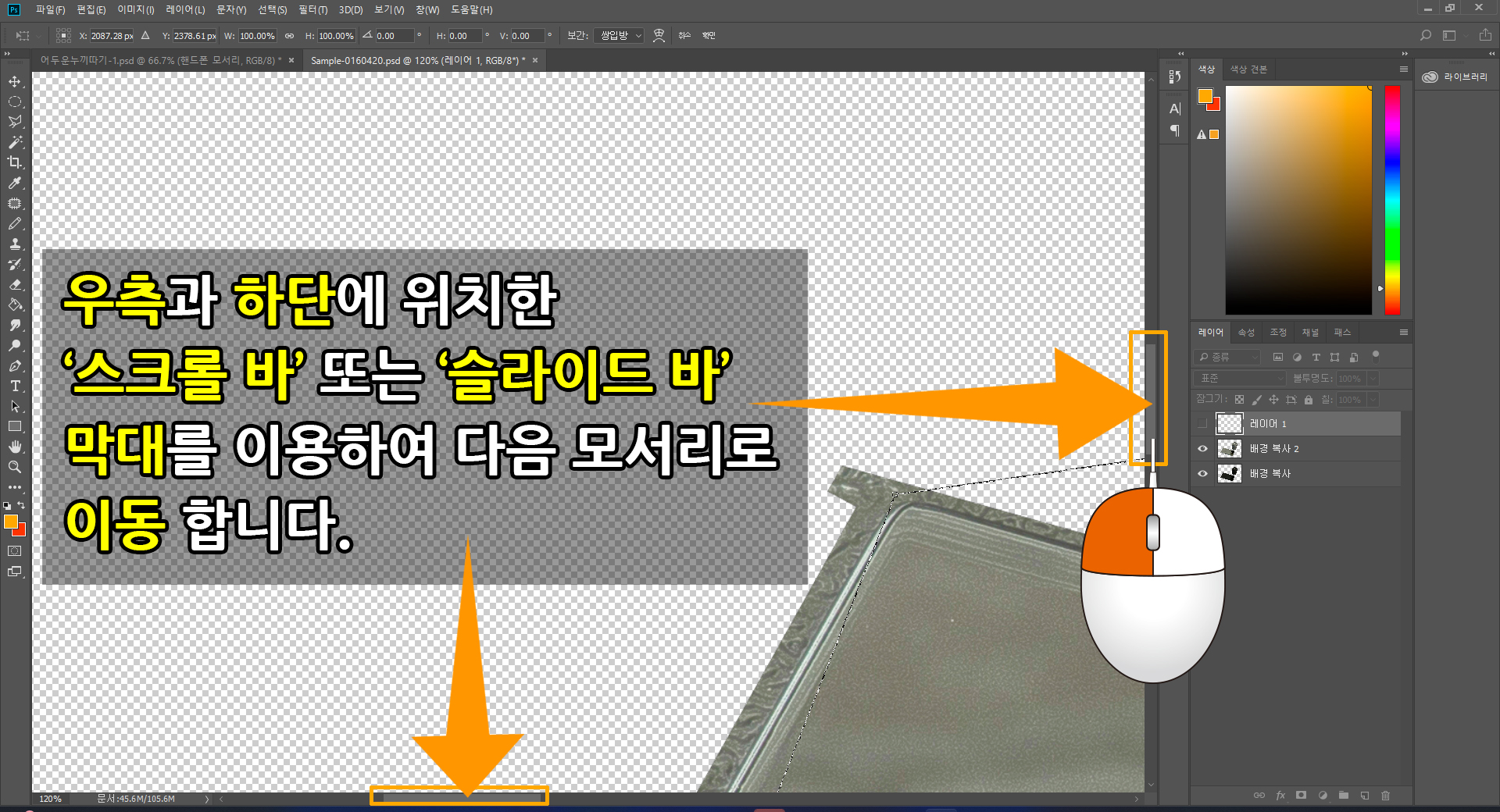
5. 전체화면중 [우측 세로], [하측 가로]로 놓인 [스크롤 바]를 좌측 마우스 버튼 클릭한 채 세로인 경우. 위, 아래. 가로인 경우. 좌우로 이동하여 새로 이동할 모서리 꼭지점을 찾아 이동 시키고, 다시 반복적으로 나머지 모서리를 [스크롤 바]를 이용하여 이동 후. 나머지 두곳의 작업을 마무리 합니다.
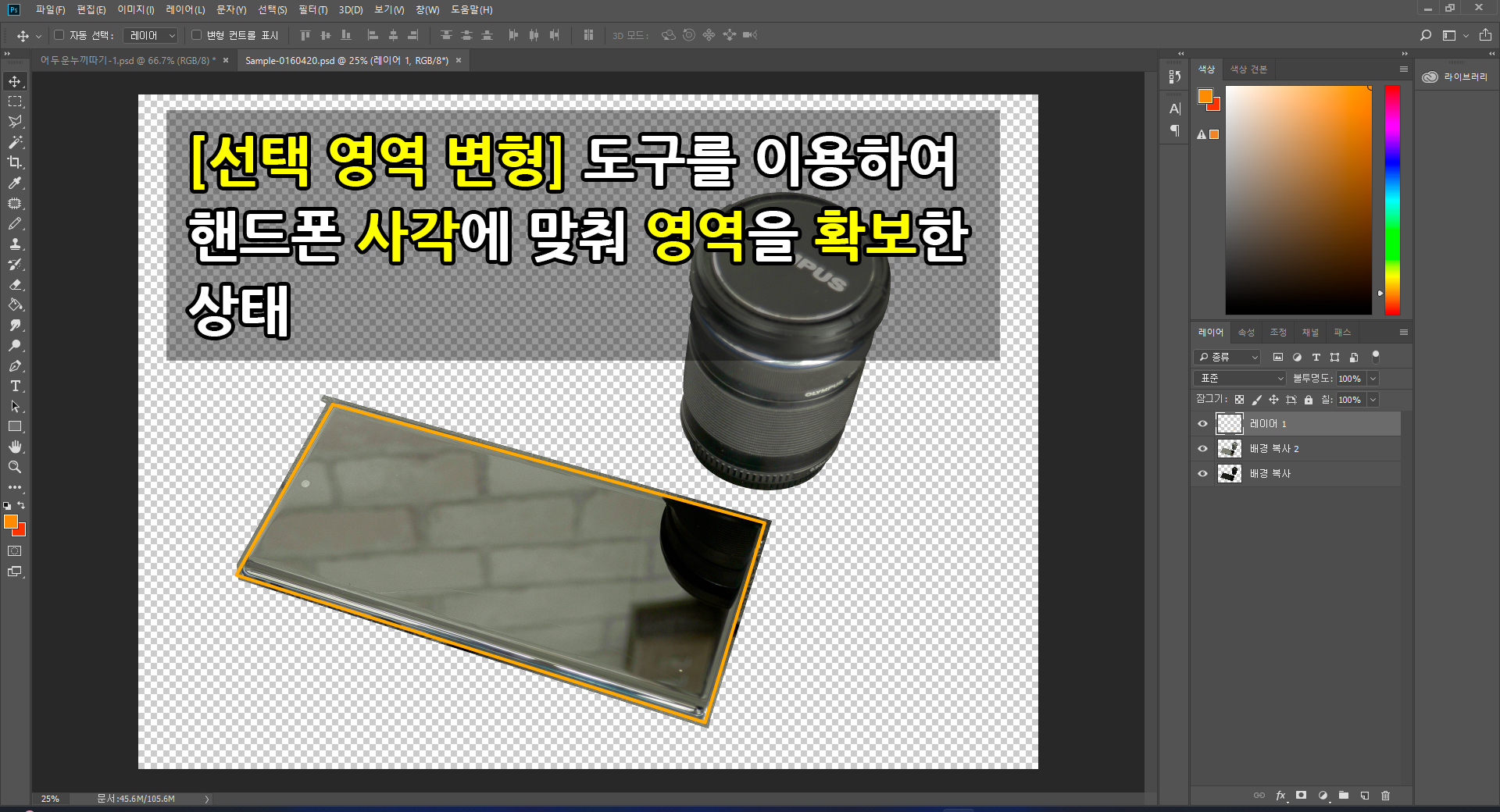
6. [툴박스]에 위치한 올가미 도구중 [다각형 올가미] 도구를 선택하여 다른 목적 이미지인 렌즈의 둘레를 키보드 자판 [shift] 버튼을 누른 상태에서 좌측 마우스 버튼을 점을 찍듯 둘러 줍니다.

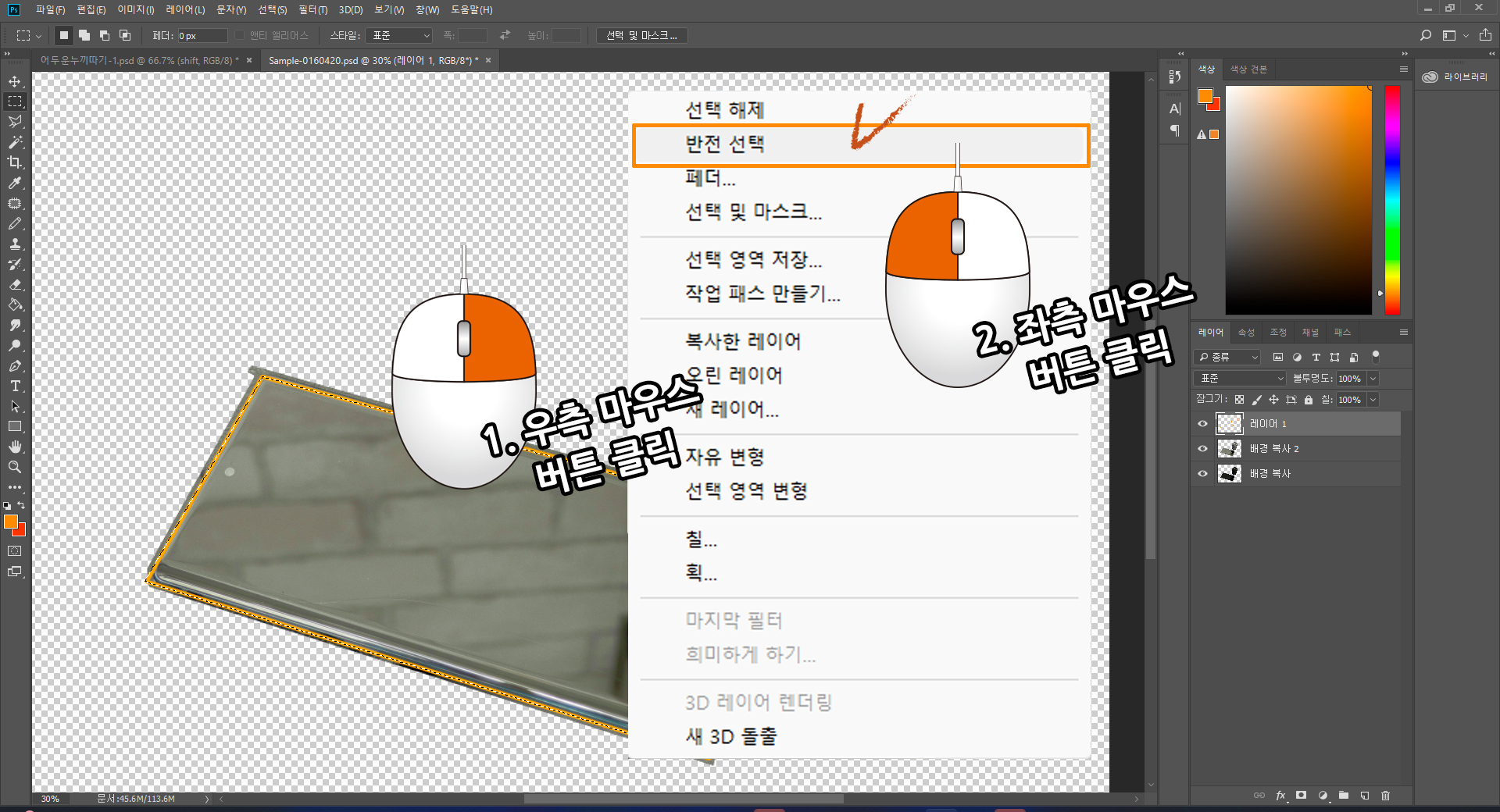
7. 우측 마우스 버튼을 클릭하여 [추가옵션]창을 열고 그 곳에 [반전 선택]을 좌측 마우스 버튼을 이용하여 선택 합니다.
8. [레이어 박스]에선 상단에 위치한 밝은 이미지 레이어를 좌측마우스 버튼을 이용하여 선택합니다. 키보드 자판의 [delete] 버튼을 눌러 지우고, 다시 [레이어 박스]로 이동해 좌측 마우스 버튼을 이용해 하단에 위치한 어두운 이미지 레이어를 선택 후. 키보드 자판의 [delete] 눌러 어두운 이미지 레이어의 불필요한 배경을 지워 줍니다.
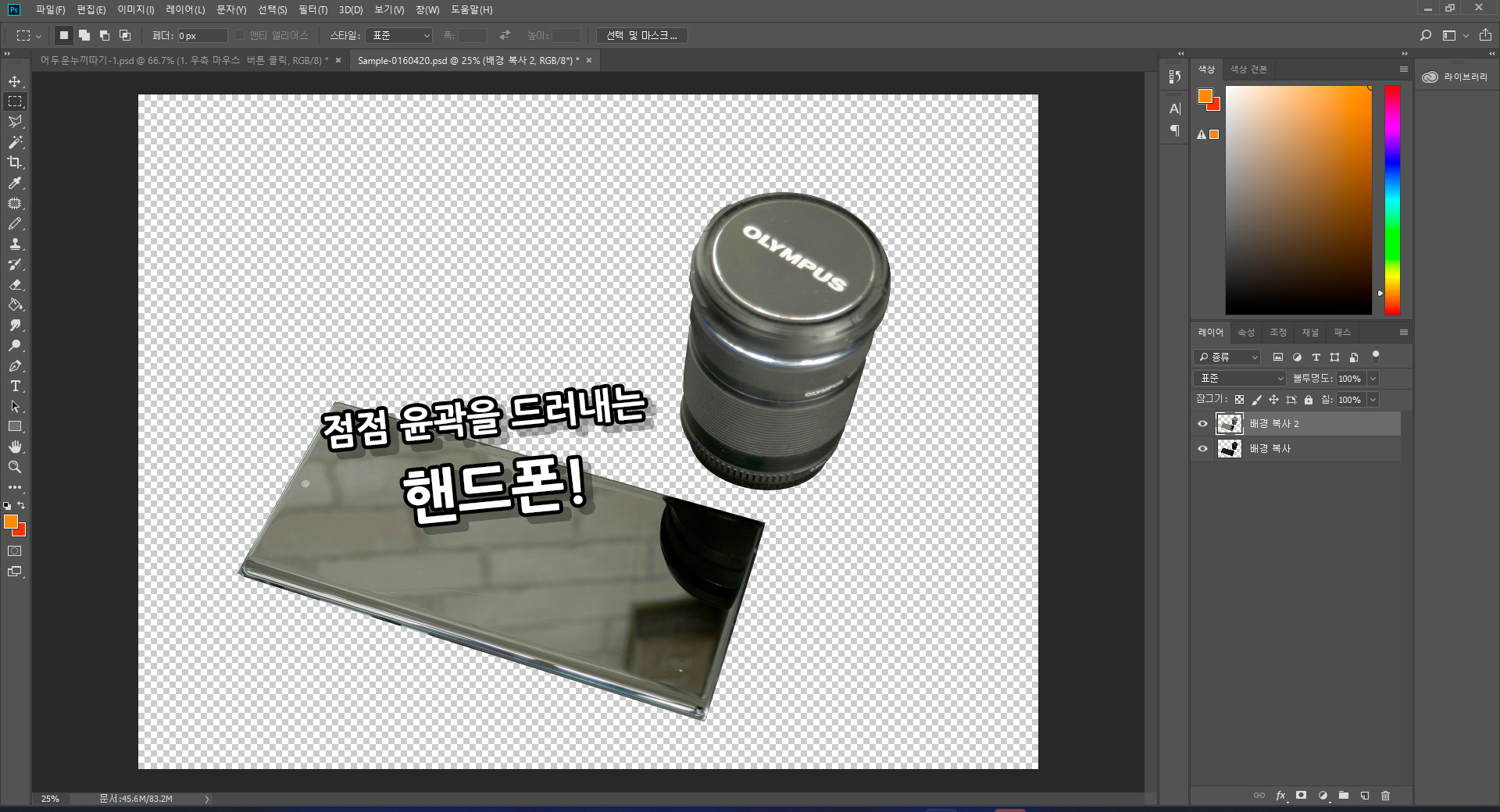
9. 마무리 작업으로 [툴박스]에 위치한 [다각형 올가미] 도구를 선택하여 핸드폰의 사각 모서리중 한 곳을 [돋보기]로 확대하고, [손 도구]를 이용하여 적당한 위치로 이동 후. 핸드폰 모서리의 라운드진(곡선화 된 부분. 흔히 전문용어로 'R값'이라 칭함.) 곳을 마우스 좌측 버튼을 이용하여 짧게, 짧게 찍어가며 불필요한 배경 이미지의 영역을 선택하고, 키보드 자판의 [delete] 번튼을 눌러 어두운 레이어와 밝은 레이어를 [레이어 박스]에서 번갈아 가며 선택하여 지워 줍니다.
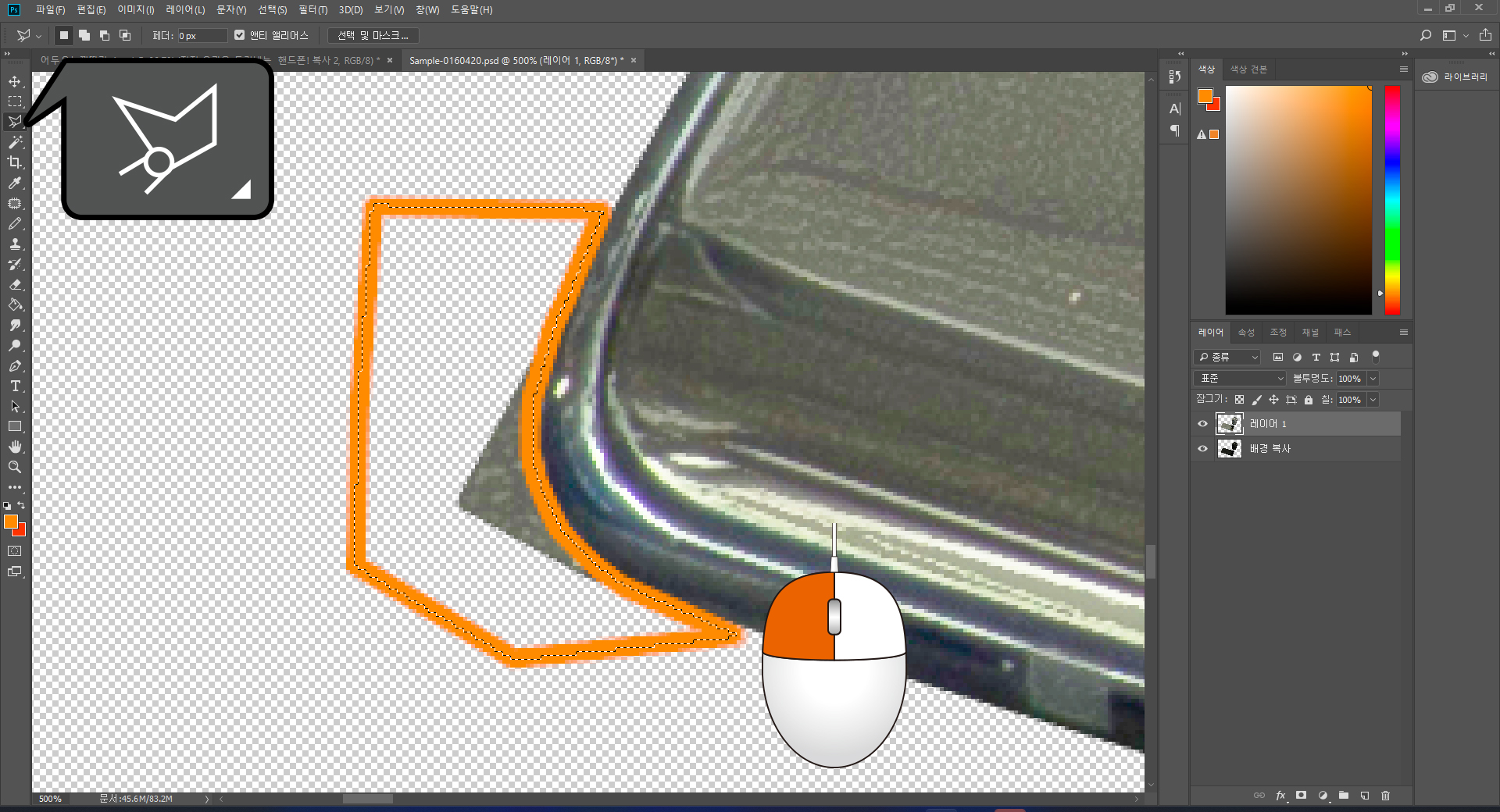
10. 나머지 세곳도 위와 같이 작업하여 제거한 후. 레이어 박스 상단에 위치한 밝은 이미지 레이어를 [레이어 박스] 하단에 위치한 쓰레기통 모양의 [삭제] 버튼을 눌러 삭제하면 오늘의 작업이 완료 됩니다.
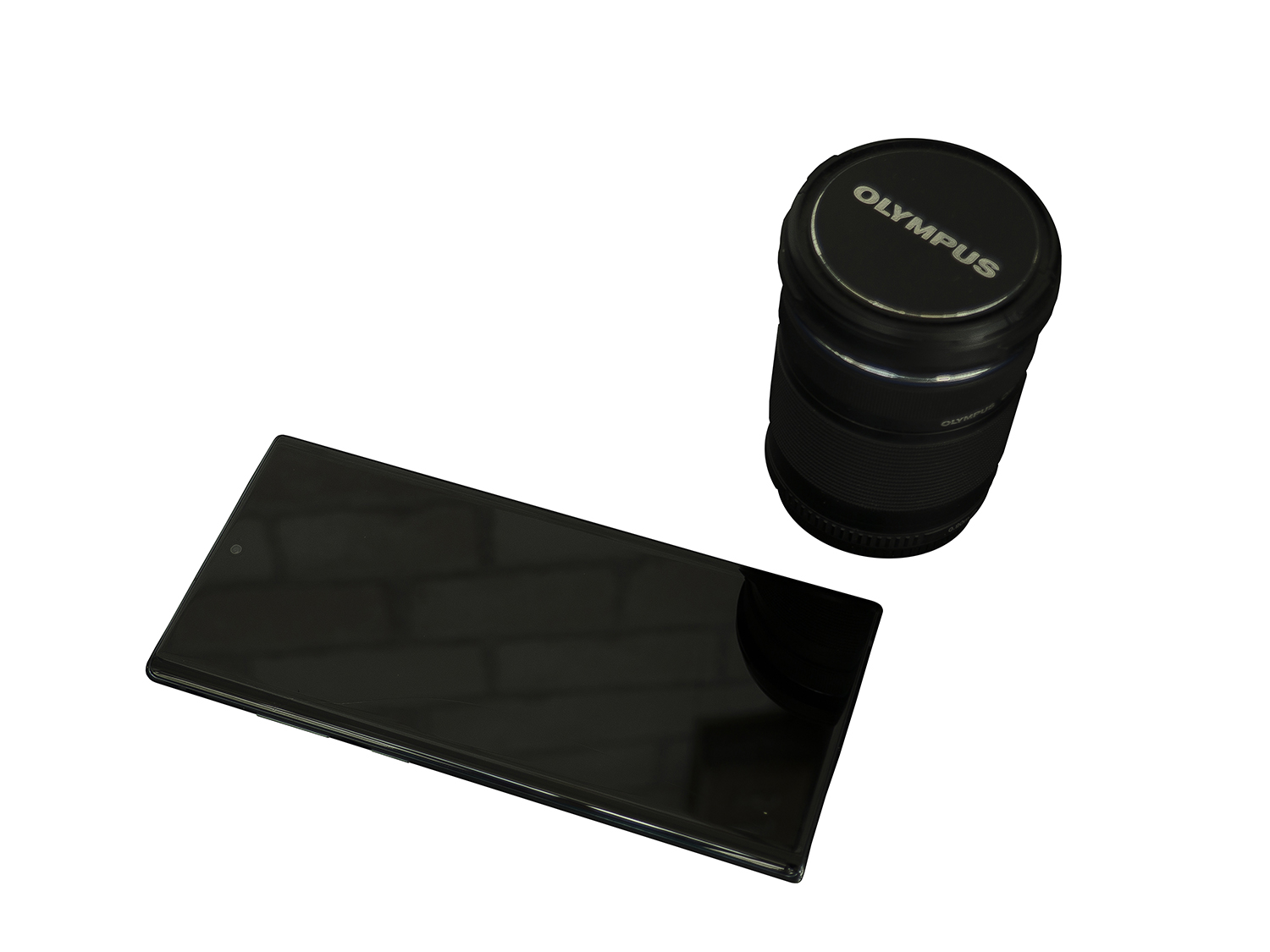
오늘의 학습성과
오늘 정말 긴 시간 집중하시느라 고생 많으셨습니다! 우리가 오늘 함께 나눈 과정들은 단순히 사진을 자르는 기술이 아니라, 포토샵이라는 정글에서 살아남는 '진짜 요령'들이었습니다. 핵심을 다시 되새겨 볼까요?
- 레이어를 활용한 응용: "원본은 건드리지 않는다!" 실패해도 다시 시작할 수 있는 배짱은 바로 이 레이어 복제라는 안전장치에서 나옵니다.
- 돋보기와 손 도구의 활용가치: 눈이 침침하다고 탓할 필요 없습니다. 돋보기로 크게 키우고 손 도구로 내 앞까지 끌어오는 것, 그것이 가장 영리한 작업 방식입니다.
- 능률을 자아내는 작업 환경의 중요성: 내 눈에 편한 환경을 만드는 것이 기술보다 먼저입니다. 내가 편해야 마우스 끝도 부드러워집니다.
- 명도와 대비의 활용성: "안 보이면 보이게 만들면 된다!" 칠흑 같은 어둠 속에서도 명도와 대비를 조절해 경계선을 찾아낸 여러분은 이미 문제 해결의 고수입니다.
- 변형도구의 충분한 이해: 마우스 커서의 상황에 따른 변화를 읽어내는 것은 포토샵과 대화하는 법을 배운 것과 같습니다.
- 결론: 결국 포토샵은 기능의 나열이 아닙니다. 오늘 배운 도구들을 하나하나 엮어 나만의 해결책을 찾아내는 '응용력' 이야말로 진짜 실력입니다.
여러분, 처음 군대에 입대했을 때 기억나시나요? 앞이 캄캄하고 이 시간을 어떻게 버티나 싶었지만, 결국 '요령'이 생기니 무사히 전역할 수 있었지요. 포토샵도 똑같습니다.
오늘 우리가 어두운 사진 속에서 길을 찾아낸 것처럼, 처음엔 복잡해 보여도 자꾸 만지다 보면 나만의 손때 묻은 기술이 생기기 마련입니다. 60년 넘게 세상을 살아오며 터득하신 그 귀한 인내심과 지혜라면, 포토샵 정도는 충분히 길들일 수 있습니다.
오늘 이 어려운 과정을 끝까지 따라오신 여러분의 열정은 이미 청춘보다 뜨겁습니다. '나도 할 수 있다'는 그 자신감 하나면 충분합니다. 스스로의 어깨를 툭툭 두드려 주며 칭찬해 주세요. 여러분, 정말 대단하십니다. 오늘도 승리하셨습니다!
다음 내용소개
레이어+그라데이션으로 2D 이미지를 입체처럼 만드는 법 #1(포토샵 실용)
※ 본 글은 포토샵 CC 2018 기준으로 작성되었습니다. 레이어와 그라데이션을 이용한 입체 표현에 초점을 둡니다.(포토샵 입체 효과) 안녕하세요! 앞선 시간은 기초에 중심을 두었습니다. 이번 시
over60computergraphics.tistory.com
궁금한점 있으시면 댓글을 남겨 주세요! 성실하고, 충실한 답변 올리겠습니다.
'포토샵 따라하기' 카테고리의 다른 글
| 레이어+그라데이션으로 2D 이미지를 입체처럼 만드는 법 #2(포토샵 실용) (0) | 2026.01.02 |
|---|---|
| 레이어+그라데이션으로 2D 이미지를 입체처럼 만드는 법 #1(포토샵 실용) (0) | 2025.12.30 |
| [포토샵] 레이어와 명도를 이용한 어두운 피사체 잘라내기(누끼따기) #2 (0) | 2025.12.30 |
| [포토샵] 레이어와 명도를 이용한 어두운 피사체 잘라내기(누끼따기) #1 (0) | 2025.12.17 |
| 포토샾 가장쉽게 이미지 잘라내기[누끼따기] (0) | 2025.12.11 |