전체 글 16

[포토샵] 레이어와 명도를 이용한 어두운 피사체 잘라내기(누끼따기) #2

[2부] 효율 극대화: "초벌따기와 도구 활용의 기술" 4.초벌따기'초벌따기'의 필요성과 중요성1. 정확도 향상 (길을 잃지 않음) 과도한 확대는 피사체의 경계를 착각하게 만듭니다. 초벌따기로 작업 범위를 좁혀두면 목적 이미지의 윤곽이 명확히 보여 실수를 예방할 수 있습니다.2. 작업 효율 극대화 (마우스 핸들링) 고해상도(예: 4,500px) 상태로 화면을 밀고 다니는 것은 손목에 큰 무리를 줍니다. 캔버스를 최적화하면 마우스 동선이 짧아져 컨트롤이 훨씬 쉬워집니다.3. 피로도 감소와 건강 관리 작업 단위를 짧게 끊어 갈 수 있어 눈의 피로와 손목 관절 통증을 줄여줍니다. 갑작스러운 변수에도 훨씬 유연하게 대응할 수 있습니다. 초벌따기는 단순 노력이 아니라, 고품질 결과물과 작업자의 컨디션을 동시에 ..

[포토샵] 레이어와 명도를 이용한 어두운 피사체 잘라내기(누끼따기) #1

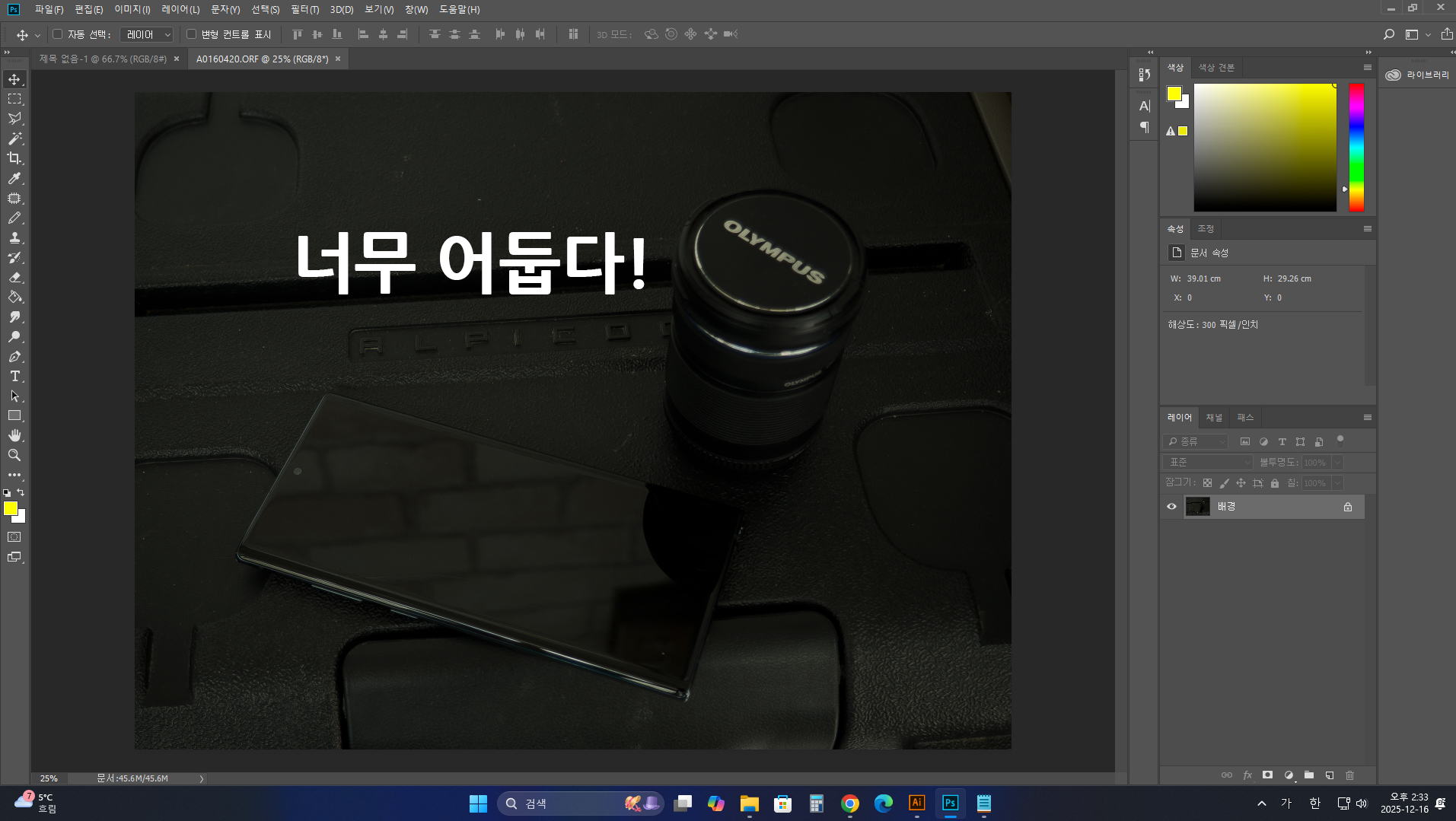
[ 버전은 달라도 포토샵의 기초와 원리는 변하지 않습니다! ] [1부] 기초 공사: "안 보이면 보이게 하라!" 파일을 불러옵니다.어! 이를 어쩌나? 너무 어두워 배경과 피사체 구분이 어렵네!이럴때 너무 당황하지 마세요! 세상은 요령으로 살아가는 겁니다. 예전에 군에 입대하고 이런 곳에서 어떻게 몇 년을 지내야 할지 갑갑했지만 시간이 지나 요령이 생기기 시작하니 큰 불편이 줄어들어 군생활도 할만하다 싶던 기억이 나네요! 요령 없이는 모든게 힘에 부치고, 시간은 한없이... 답답하게 느껴지기 마련입니다. 결국 경험이 요령을 만들고, 요령은 곧 해결책이 됩니다. 내가 너무 쉽게 말하나...? 근데 알고 나면 진짜 쉬워요...! 다른 작업자들도 저와 같이 하는지는 모르지만 저는 이런 문제를 아래의 내용과..

포토샾 가장쉽게 이미지 잘라내기[누끼따기]

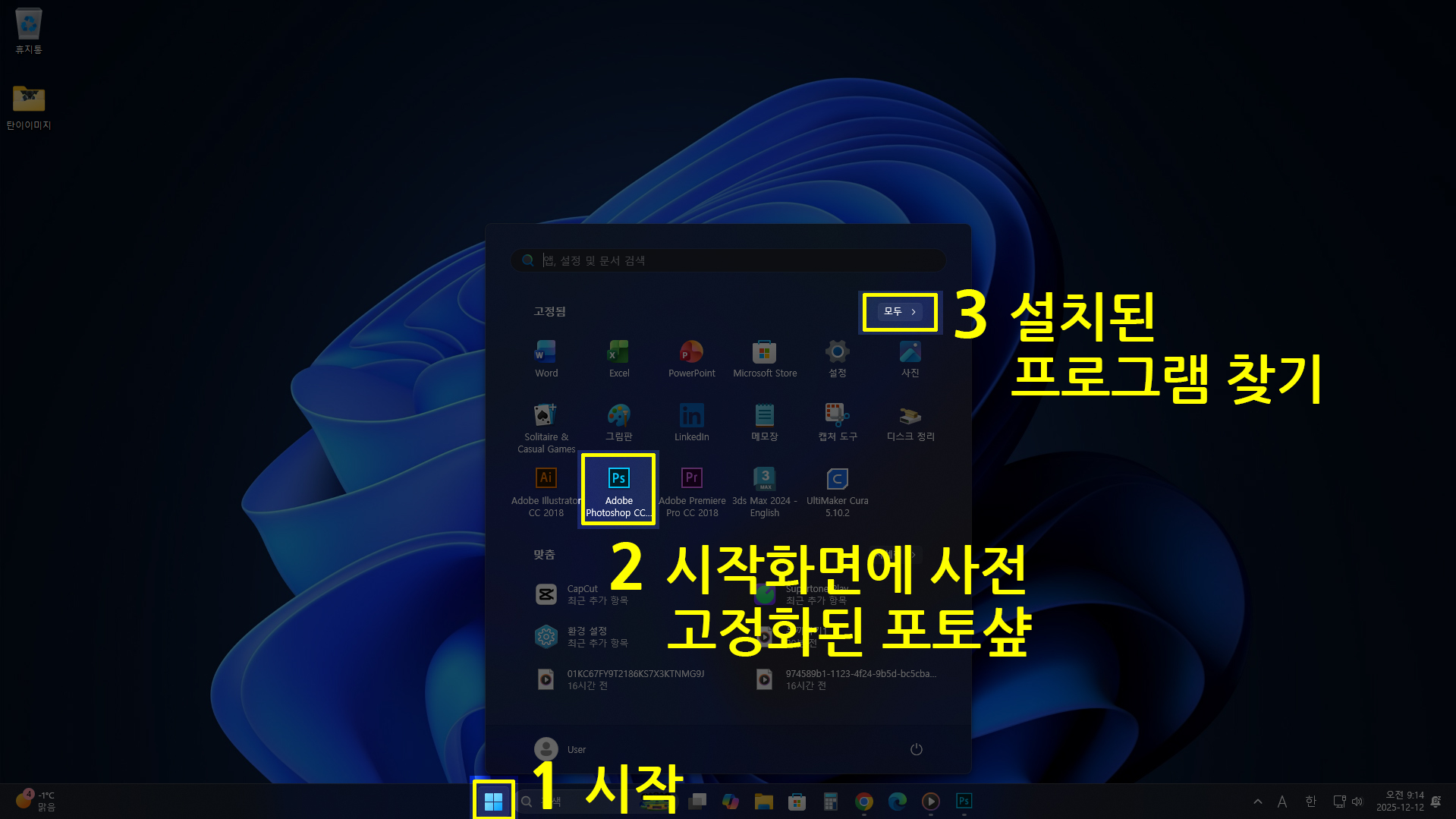
본 내용에 앞서 마우스 사용법에 대해 간단히 안내 하겠습니다. 샘플 이미지 다운로드 [ 버전은 달라도 포토샵의 기초와 원리는 변하지 않습니다! ] 윈도우 시작 아이콘부터 작업파일 열기 1. 윈도우 바탕화면에 [시작] 아이콘 클릭2. 포토샾 아이콘을 시작화면에 고정한 경우. [포토샵 아이콘] 바로 클릭3. 그렇지 않은 경우는 [시작] 화면에서 설치된 프로그램을 우측의 [모두] 버튼을 눌러 찾아들어갑니다. 4. [포토샵 아이콘]을 클릭하여 포토샵을 실행합니다. 5. 상단 가로 [메인 메뉴바]에 [파일] > [열기]를 클릭합니다. 열기창에서 작업할 이미지를 좌측 마우스 버튼을 이용하여 [선택] 합니다. 1회 클릭은 선택, 두 번(더블) 클릭은 [열기] 열기창의 아이콘이 작아 구분이 어려운 경우를 고려..