※ 본 글은 포토샵 CC 2018 기준으로 작성된 중급자 대상 실무 과정입니다.
유리의 굴절 표현이 완료된 상태를 전제로, 그림자 생성과 잔반사, 내부 반사광을 통해 장면의 완성도를 높이는 마무리 단계에 집중합니다.
수치 암기보다는 빛의 구조적 이해와 공간 감각이 핵심이므로, 기본 도구 설명은 생략합니다.
[4부] 그라데이션, 가우시안 흐림 효과와 지우개 등을 이용한 그림자와 반사광 만들기
지난 3부 내용을 못 보신 분들은 아래 링크를 먼저 확인해 주세요.
7. [채널 혼합]과 [자유 변형]을 이용한 그림자 만들기
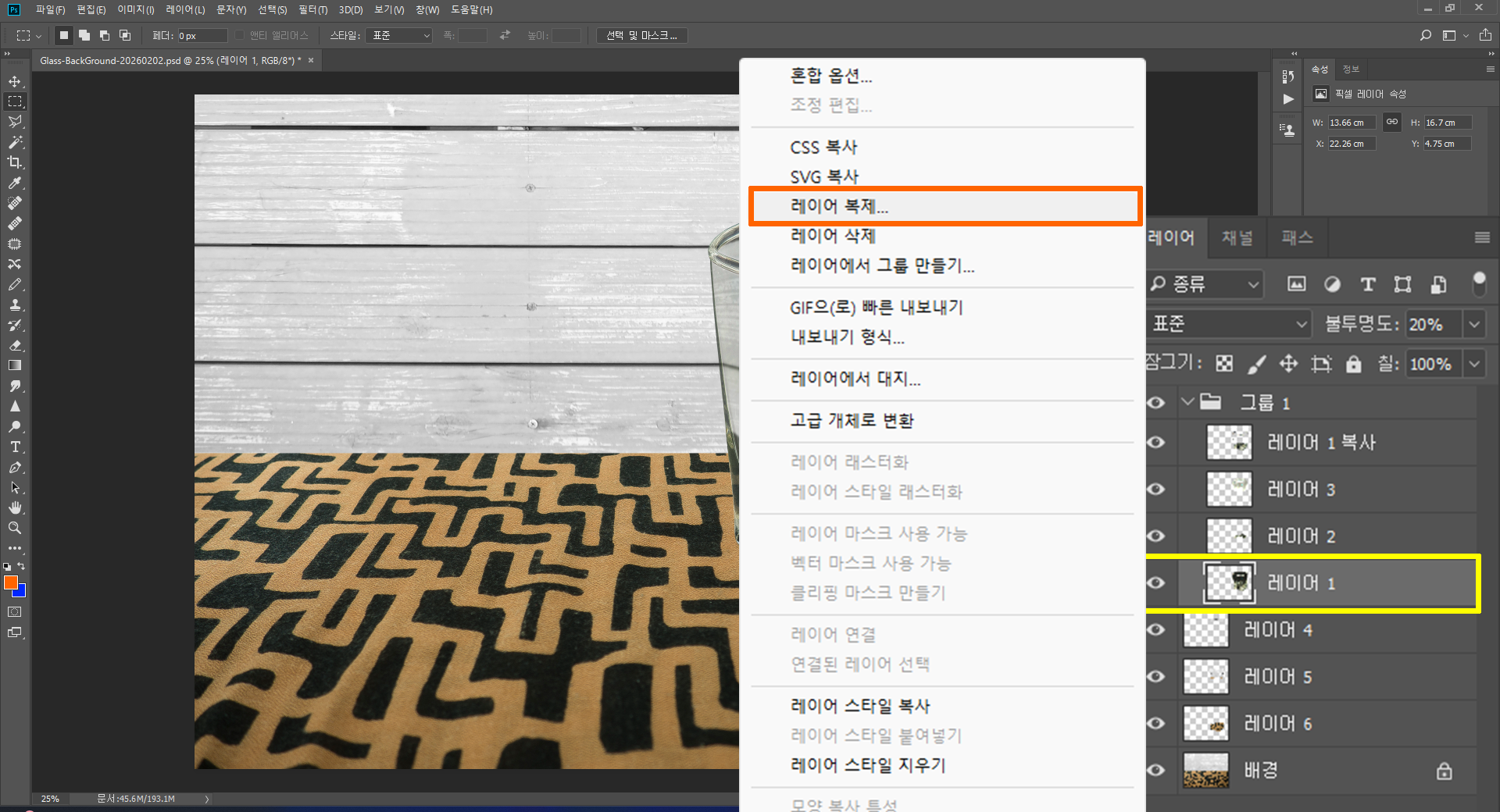
먼저 원본 유리잔 이미지 레이어를 선택한 뒤 레이어를 복제합니다.
복제된 레이어를 원본 레이어 아래로 이동시킨 후, 해당 레이어에서 우클릭하여 [자유 변형]을 선택합니다.
상단 옵션 바에서 세로 값을 100%에서 -100%로 변경합니다.
그 후, 유리잔의 빛이 많은 방향의 반대쪽으로 기울여 줍니다.

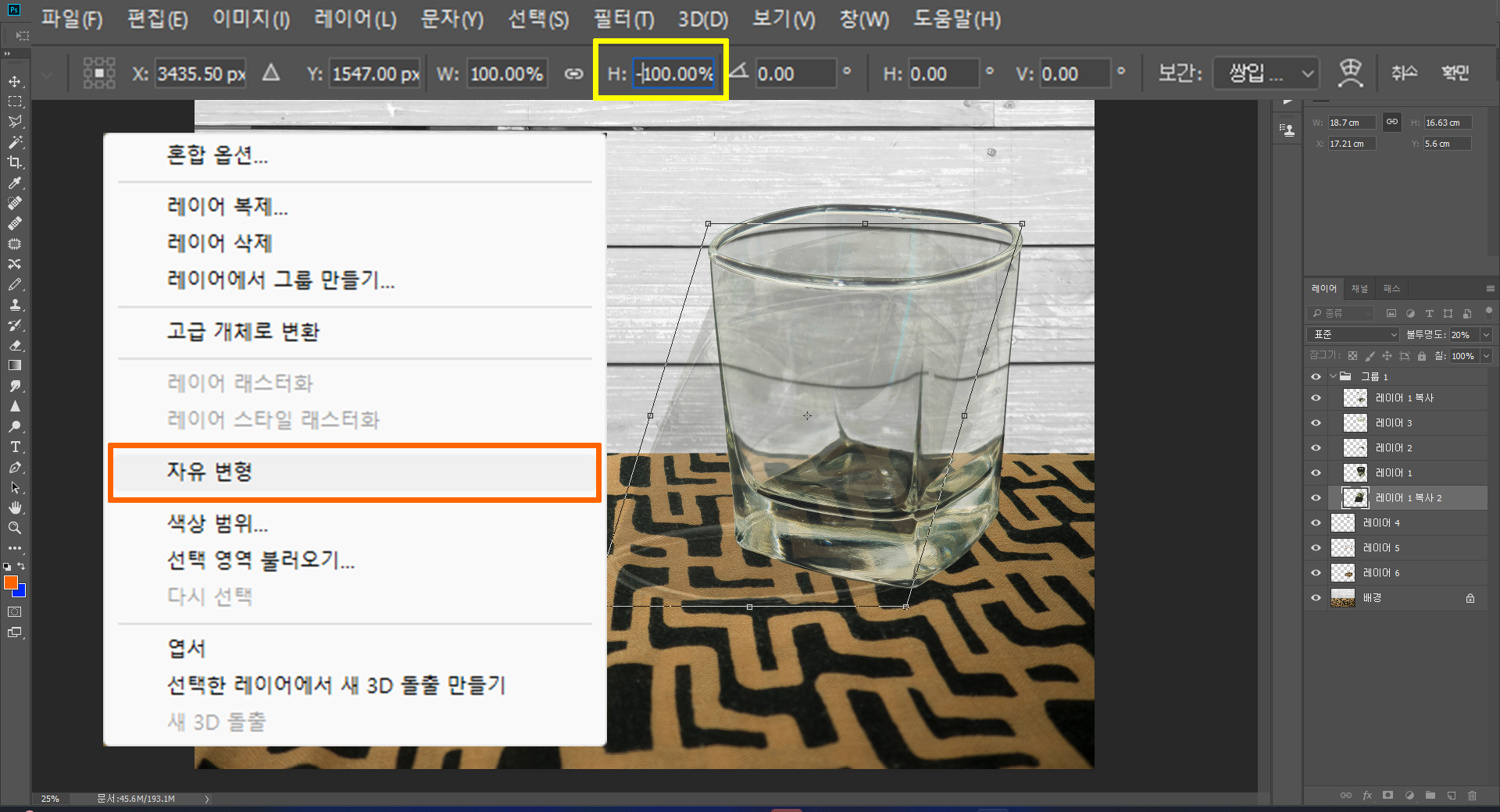
이제 [메인 메뉴] → [이미지] → [조정] → [채널 혼합]으로 이동합니다.
[채널 혼합] 옵션 창에서 하단의 [단색]에 체크하고, [상수] 값을 약 -50 정도로 설정합니다.
이 과정은 색 정보를 제거하고 명도 기반의 그림자 형태로 전환하기 위한 단계입니다.

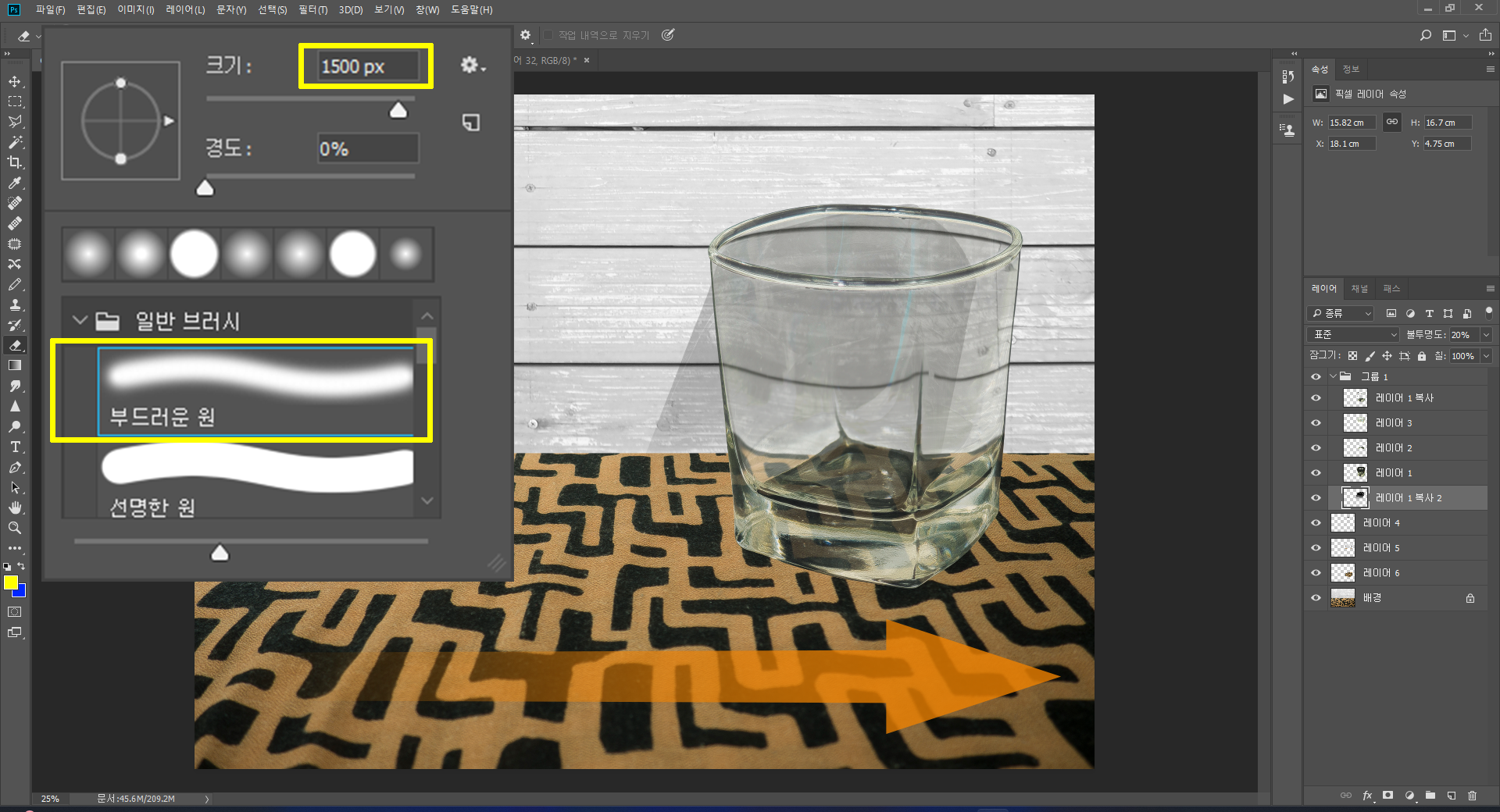
다음으로 [지우개] 도구를 선택합니다.
브러시 경도는 0으로 설정하고, 그림자 세로 길이의 약 1/3~1/2 정도 크기로 조정합니다.
[Shift] 키를 누른 상태에서 그림자 입구 부분을 가로 방향으로 자연스럽게 지워 줍니다.
이제 [올가미] 도구를 선택한 후 우클릭하여 [자유 변형]을 실행합니다.
그림자 좌측 하단부를 조금 더 넓게 확장하여 입구 쪽을 벌려 주고, 유리잔 밑부분과 자연스럽게 맞닿도록 위치를 조정합니다.
참고로 빛은 광원에 가까울수록 선명하고 폭이 좁으며, 멀어질수록 흐려지면서 확산되는 특성이 있습니다.
이 물리적 특성을 염두에 두고 형태를 조정하는 것이 중요합니다.
[자유 변형]을 통해 그림자가 유리잔 밑에 자연스럽게 보이도록 배치하고 변형해 줍니다.

잔반사와 역광 표현연출
이제 그림자 위에 비치는 빛의 잔상을 표현해 보겠습니다.
자연스럽게 자리 잡은 그림자 레이어 위에 새 레이어를 생성합니다.
[브러시] 도구를 선택하고, 흰색에 가까운 밝은 색을 선택합니다.
※ 브러시 색상은 유리잔과 배경 사이에서 이질감이 느껴지지 않는 색을 선택해야 합니다.
예를 들어 유리잔이 적색이고 바닥이 노란색이라면, 빛이 통과하면서 혼합되어 밝은 오렌지 계열에 가깝게 표현되는 것이 자연스럽습니다.

[Shift] 키를 누른 상태에서 가로 방향으로 적당한 길이의 획을 그어 줍니다.

그 다음 [올가미] 도구를 선택하고, [자유 변형]을 통해 유리잔 밑면의 사선 방향과 동일한 방향으로 맞춰 줍니다.
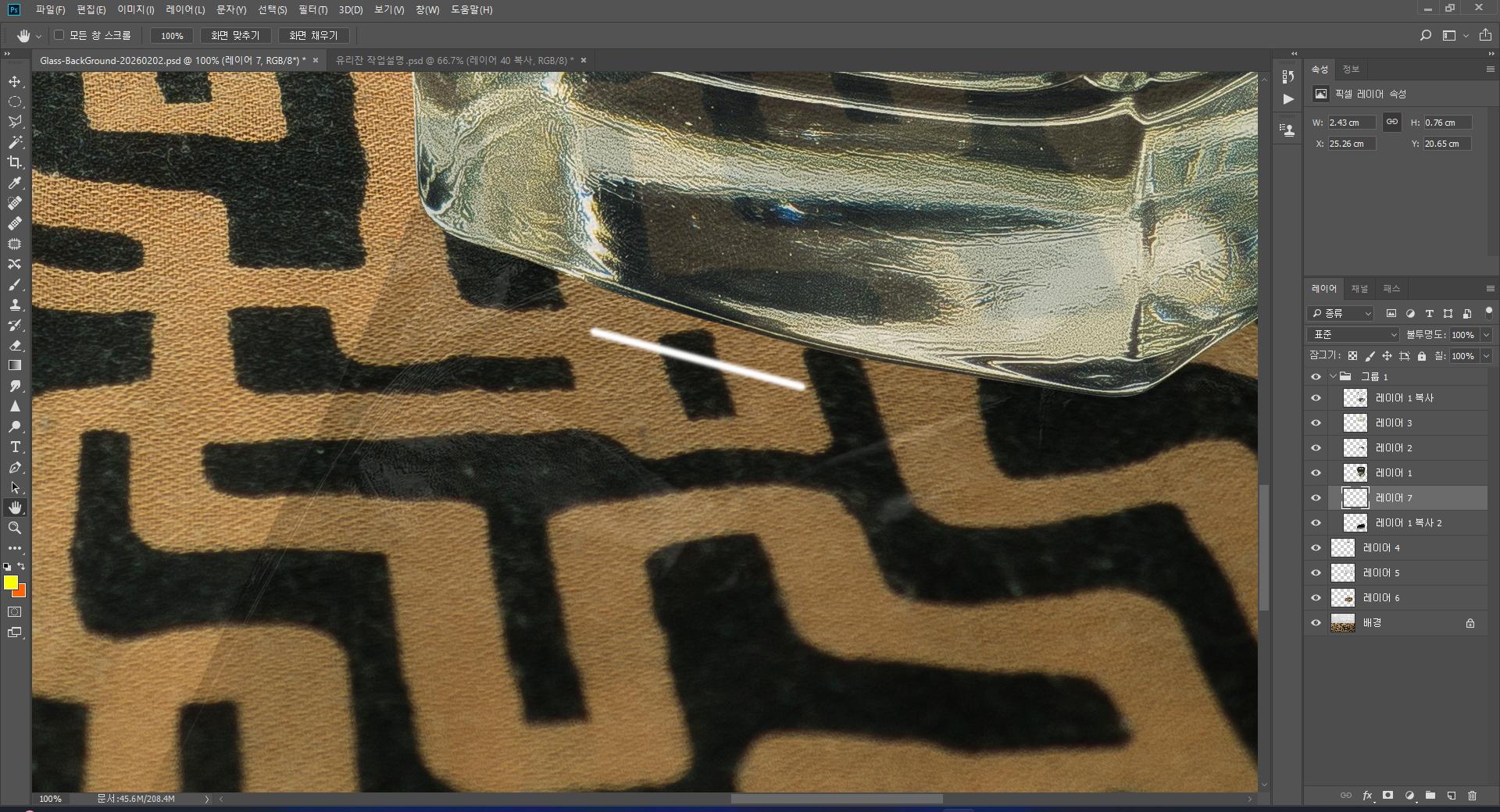
이후 [필터] → [흐림 효과] → [가우시안 흐림 효과]를 적용합니다.
경계가 분명했던 획이 부드럽게 확산되며 자연스러운 빛 번짐 효과가 만들어집니다.
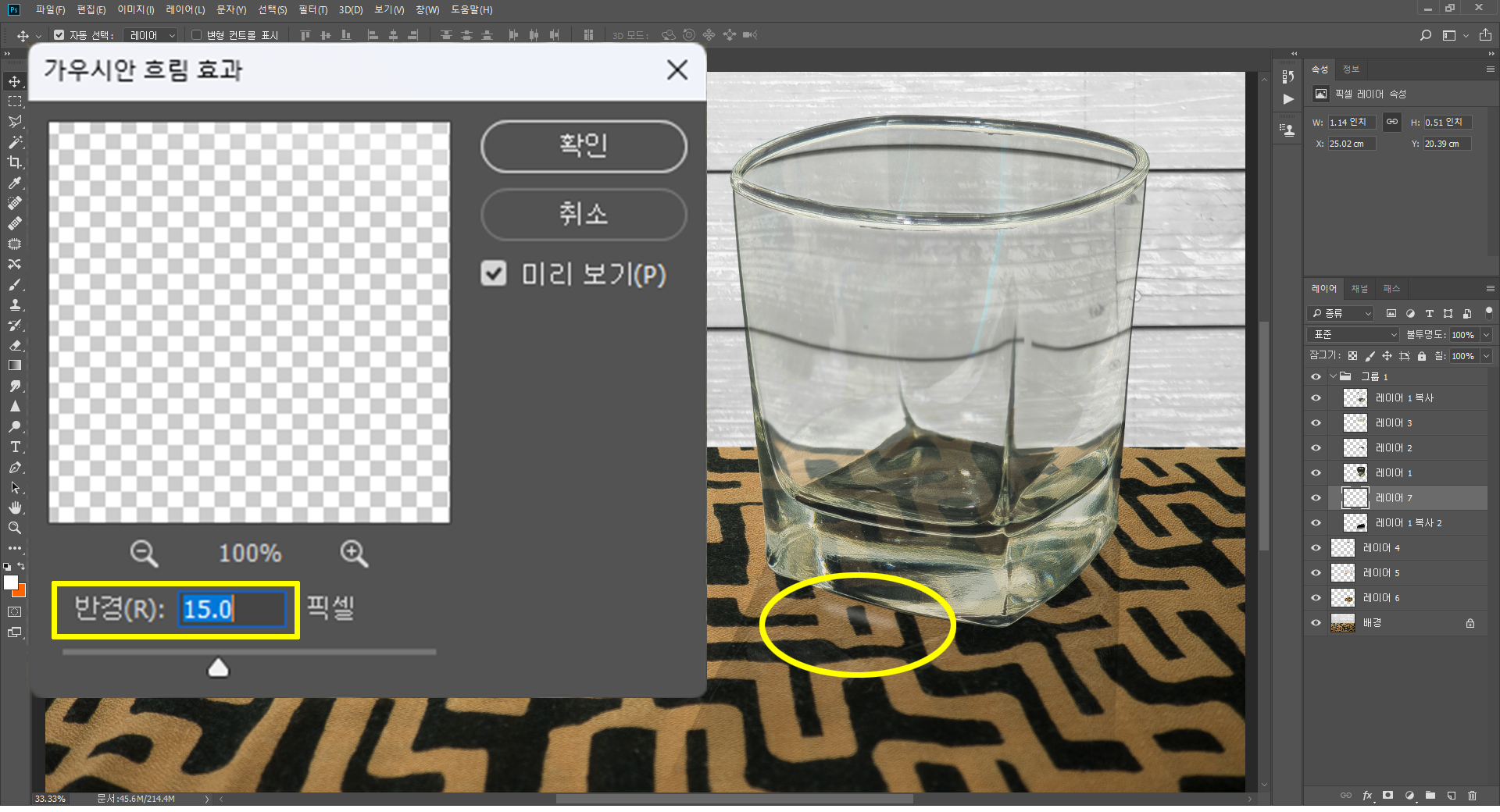
빛의 강도가 약하다고 판단될 경우, 해당 레이어를 복제하여 일부 영역이 중첩되도록 배치하면 보다 강한 빛 효과를 연출할 수 있습니다.
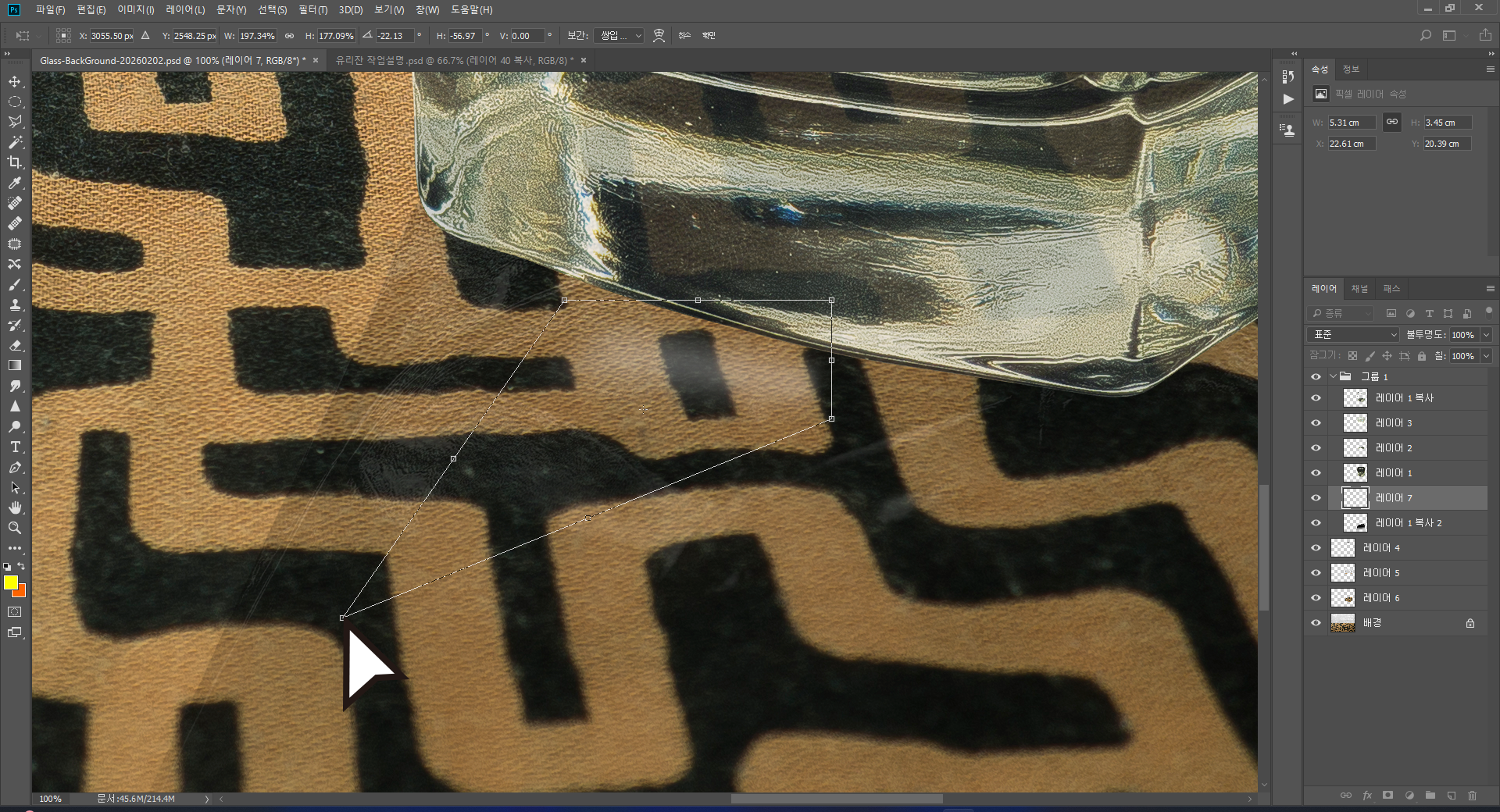
단, 과도한 잔상 표현은 오히려 시선을 분산시킬 수 있으므로 주의가 필요합니다.
또, 가우시안 흐림 효과를 주는 이유는 빛 확산을 모사하기 위함입니다.
필요에 따라 혹은 정도에 따라 같은 방법으로 우측 하단부의 유리잔에 비친 잔상을 연출합니다.

왜 값은 정해져 있지 않은가?
빛은 굴절이 불규칙한 투명 물체를 통과하며 다양한 형태로 맺히기 때문에 이를 하나의 정형화된 수치로 규정하기는 어렵습니다.
중요한 것은 특정 도구나 값이 아니라, 빛 확산이라는 현상을 이해하고 표현하는 방식입니다.
반드시 브러시와 가우시안 흐림 효과만 사용해야 하는 것은 아닙니다.
올가미로 영역을 설정한 후 지우개를 넓게 사용해도 유사한 효과를 얻을 수 있습니다.
컴퓨터 그래픽 작업에서 가장 중요한 것은 고정된 방식이 아니라, 상황에 맞는 유연한 접근입니다.
유리잔 내부 반사광 표현
이제 유리잔 내부에 맺히는 빛의 잔상을 표현해 보겠습니다.
[레이어] 패널에서 가장 얇은 유리잔 이미지 레이어를 선택합니다.
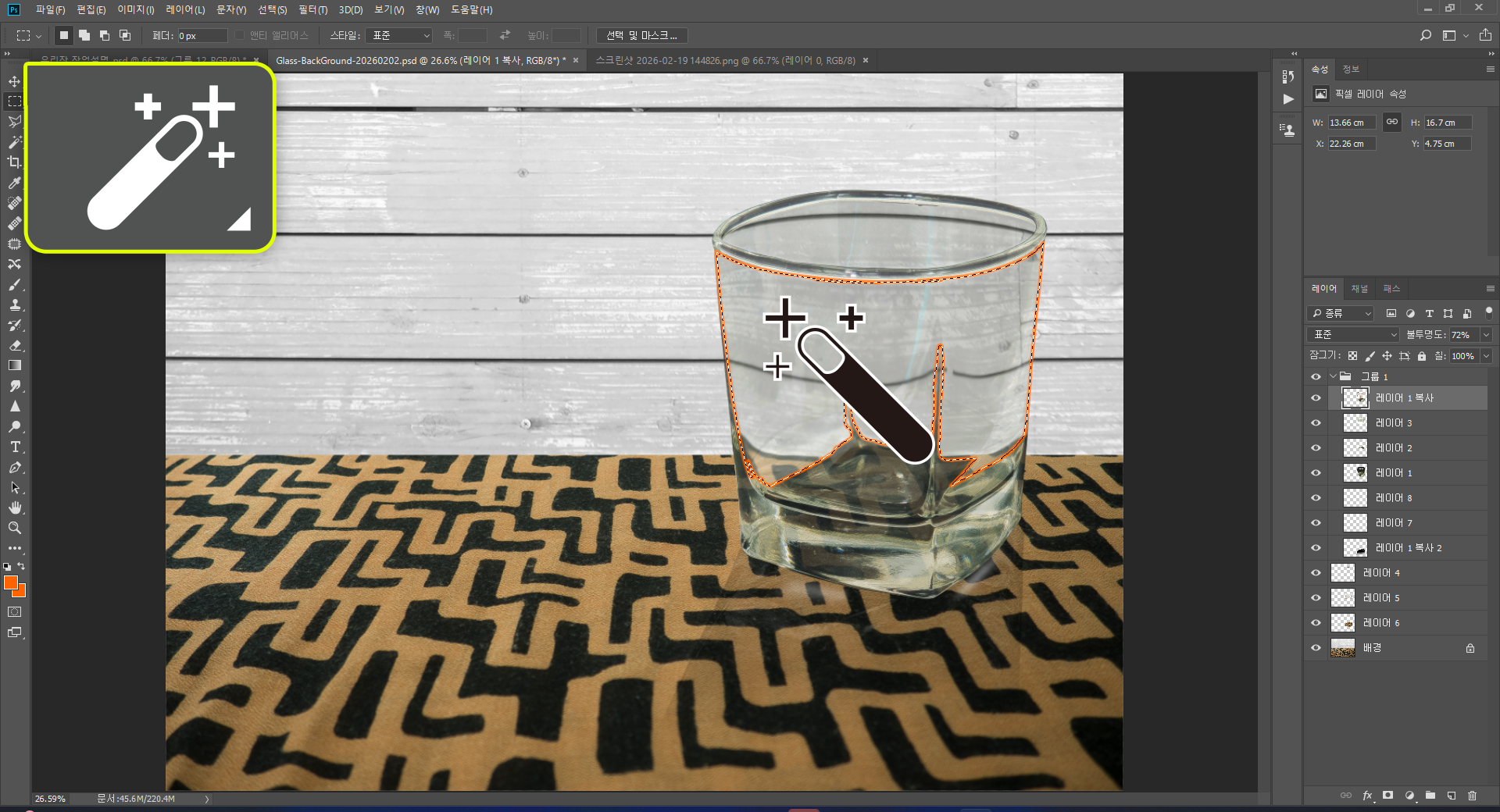
[마법봉] 도구로 유리잔 입구를 제외한 내부 영역을 지정합니다.
이후 [올가미] 도구를 사용하여 선택 영역을 일부 줄여 자연스럽게 조정합니다.
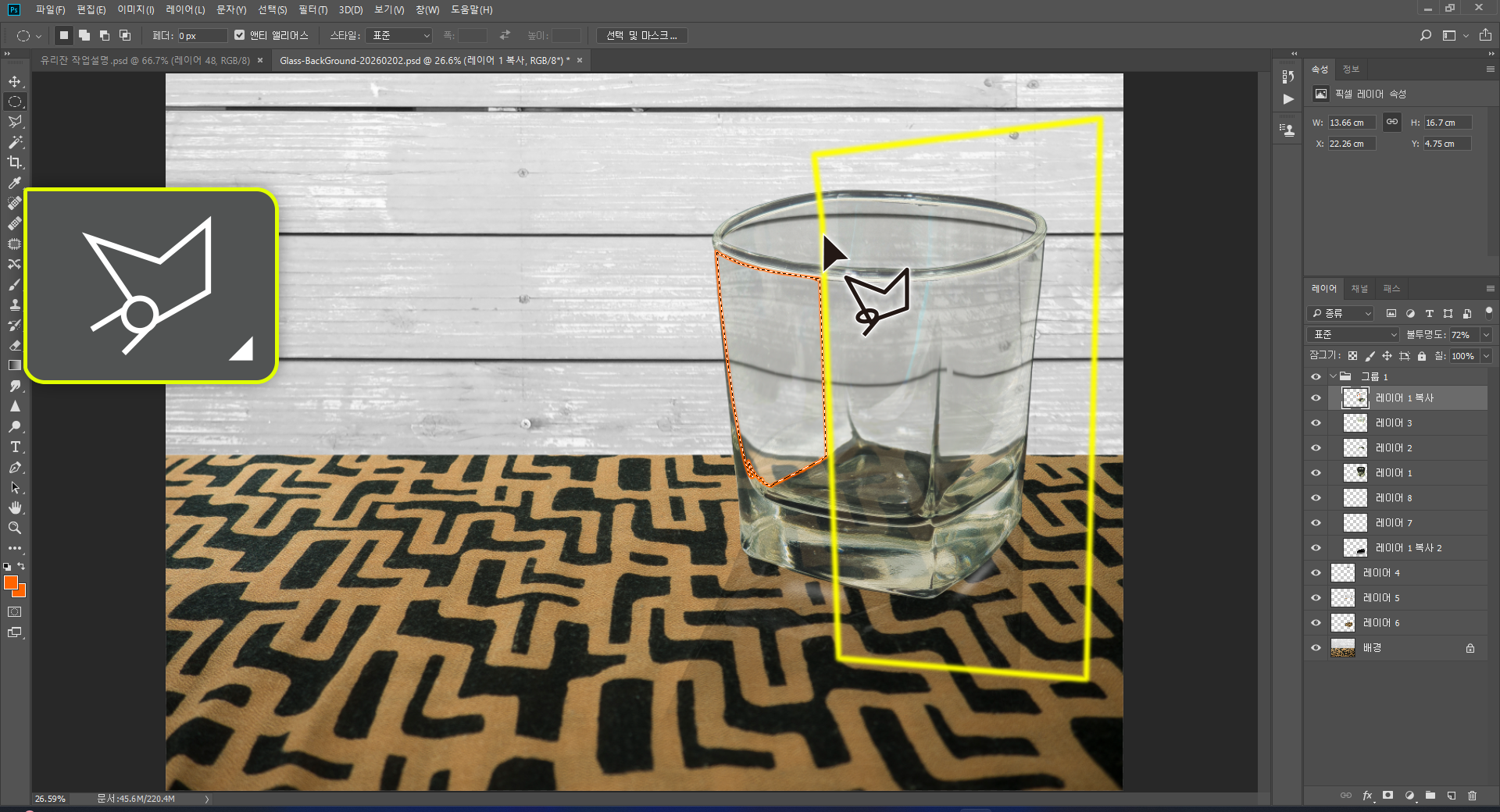
새 레이어를 생성한 뒤 [그라데이션] 도구를 선택합니다.
지정된 영역에 그라데이션을 적용합니다.
레이어의 불투명도는 상황에 따라 20%~70% 사이에서 조절합니다.
필요한 경우 올가미로 일부 영역을 제거해 반사광의 강약을 조절할 수 있습니다.
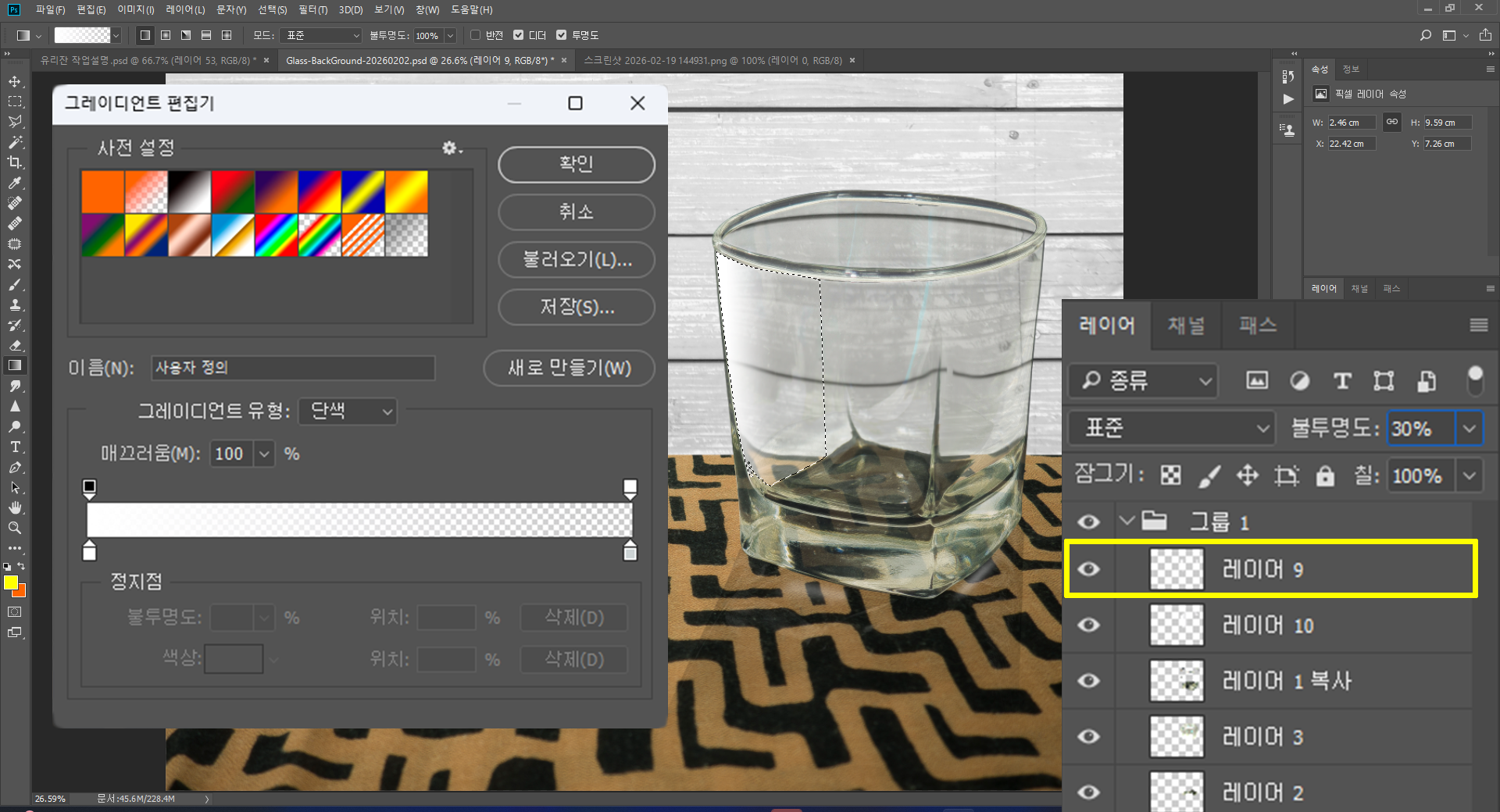
다음은 선택사항으로 [올가미]를 선택하고, [그라데이션]이 입혀진 영역의 일부를 지워 줍니다.
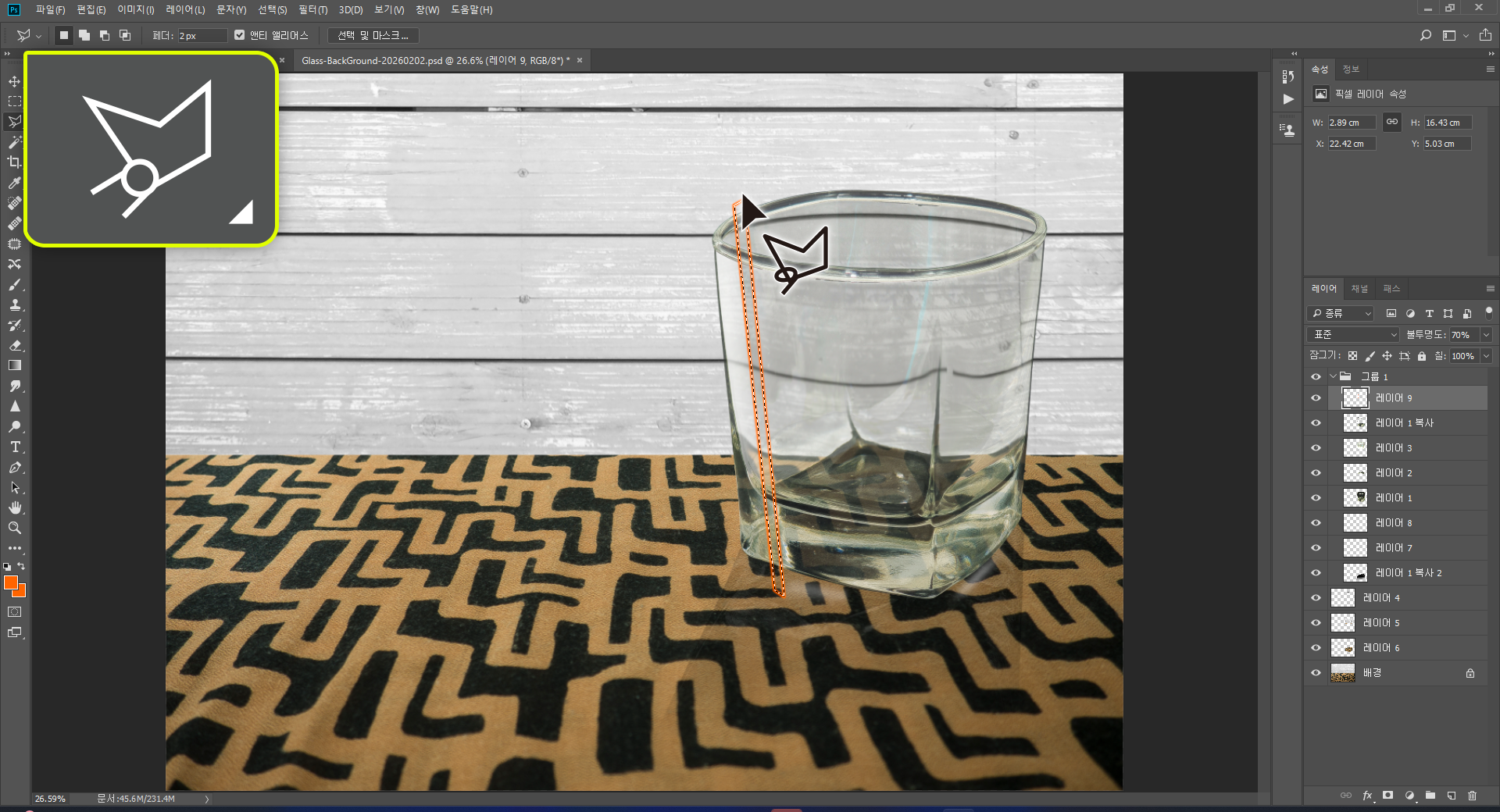
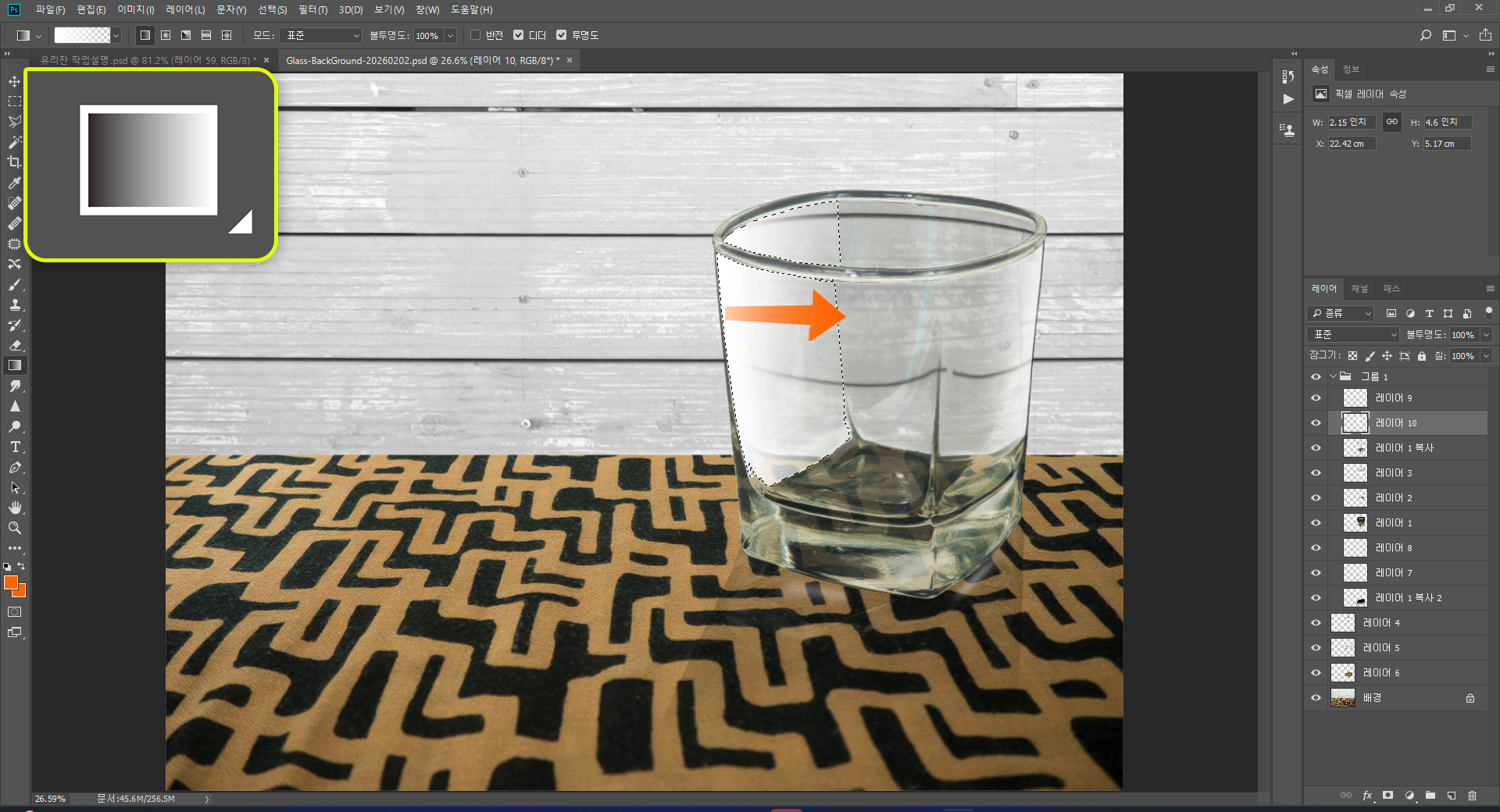
좌측 작업이 끝나면 우측도 동일한 방식으로 진행합니다.
이때 반드시 광원의 방향을 고려하여 동일한 방향성으로 연출해야 합니다.

다음으로 가장 얇은 유리잔 레이어를 선택합니다.
[마법봉]과 [올가미]를 이용해 입구와 내부를 동시에 지정합니다.

약간의 그라데이션 단차가 필요한 경우, 지정된 영역을 일부 넘겨 효과를 적용합니다.

추가 반사물 연출 (핸드폰 예시)
주변 물체에 의한 반사 효과를 표현해 보겠습니다.
핸드폰 이미지를 불러와 유리잔 옆에 자연스럽게 배치합니다.
핸드폰 이미지 레이어를 복제하여 원본 아래로 이동시킵니다.
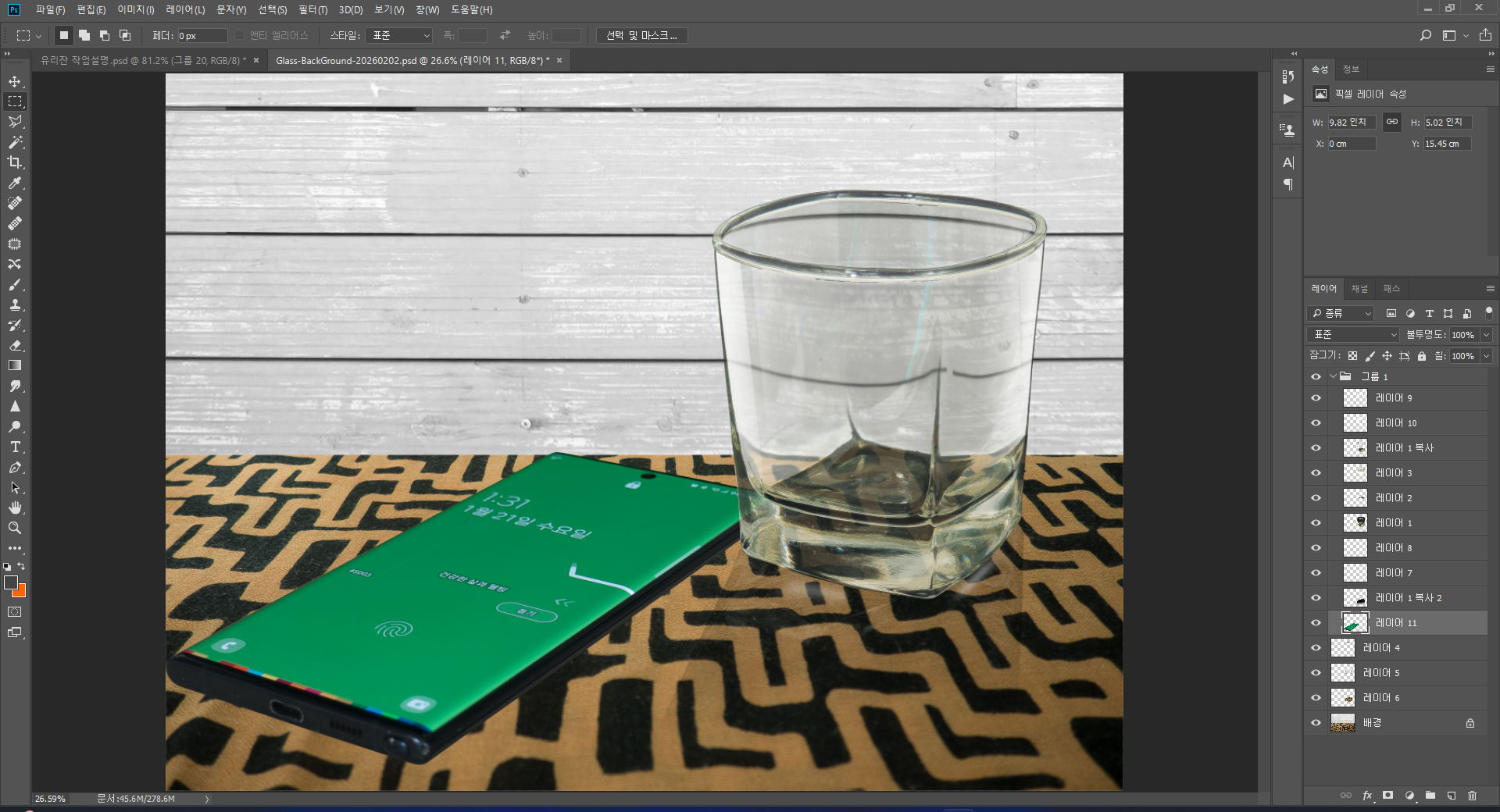
[이미지] → [조정] → [채널 혼합]에서 [단색]을 체크하고 [상수] 값을 약 -200으로 설정합니다.
이는 색 정보를 제거하고 명도 기반 그림자로 변환하기 위함입니다.
마지막으로 레이어 불투명도를 20%~40% 사이로 조절하여 자연스럽게 마무리합니다.
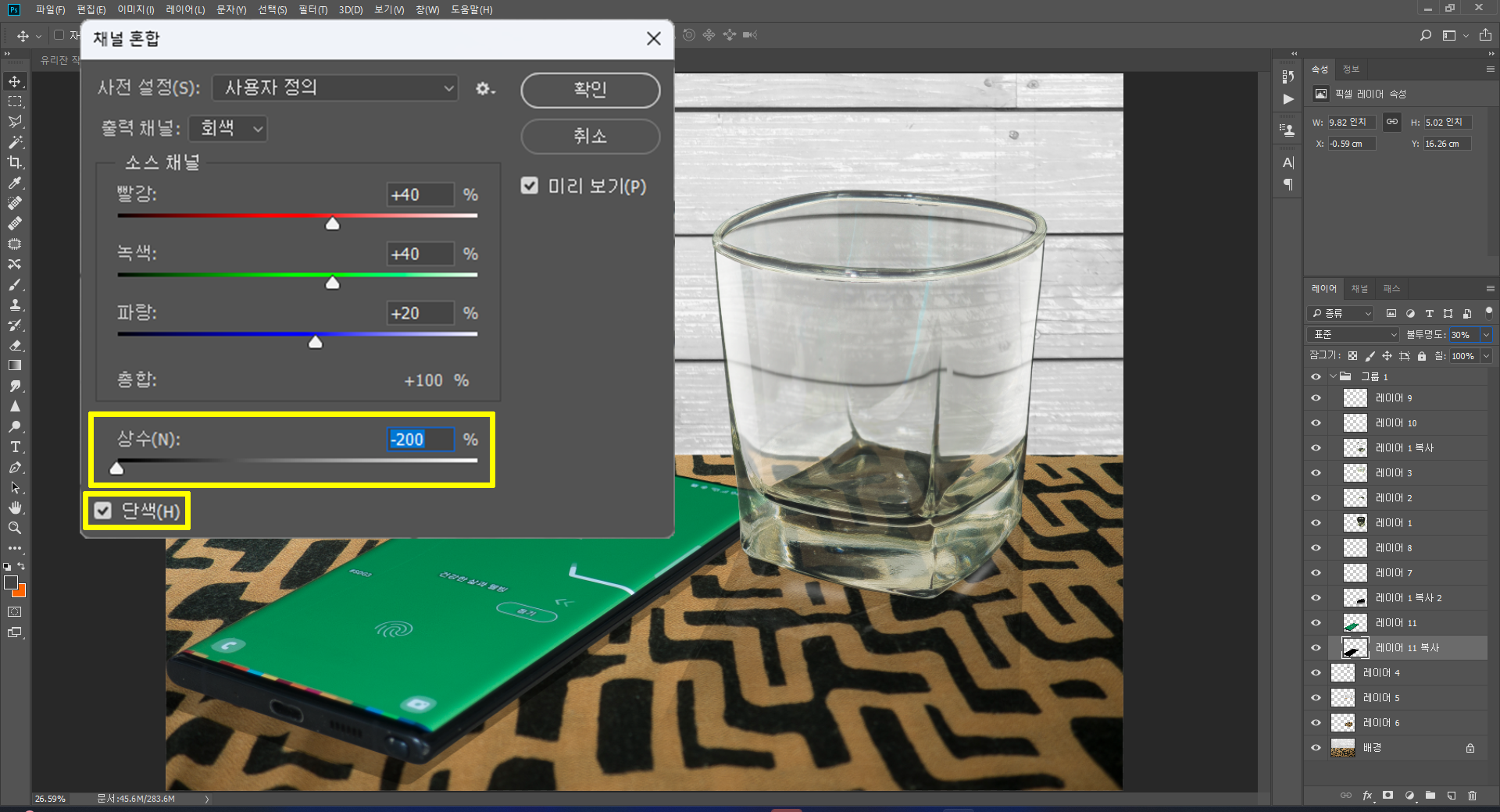
이제 핸드폰 원본 이미지 레이어를 복제하여 유리잔에 비칠 만한 위치에 배치합니다.
유리잔 이미지 레이어를 선택하고 [마법봉]으로 유리잔 외부 영역을 지정합니다.
그 후 복제된 핸드폰 레이어를 선택하여 유리잔 내부에 해당하는 부분만 남기고, 나머지 영역은 제거합니다.
남아 있는 유리잔 내부의 핸드폰 이미지 레이어는 불투명도 20%~40%로 설정합니다.
위아래와 가장자리 부분은 [지우개] 도구(부드러운 원 브러시)를 사용해 자연스럽게 정리해 줍니다.
최종적으로 유리잔에 비친 휴대폰 이미지 레이어를 가장 얇은 유리잔 레이어와 반사광 레이어 사이에 배치하면 작업이 완성됩니다.
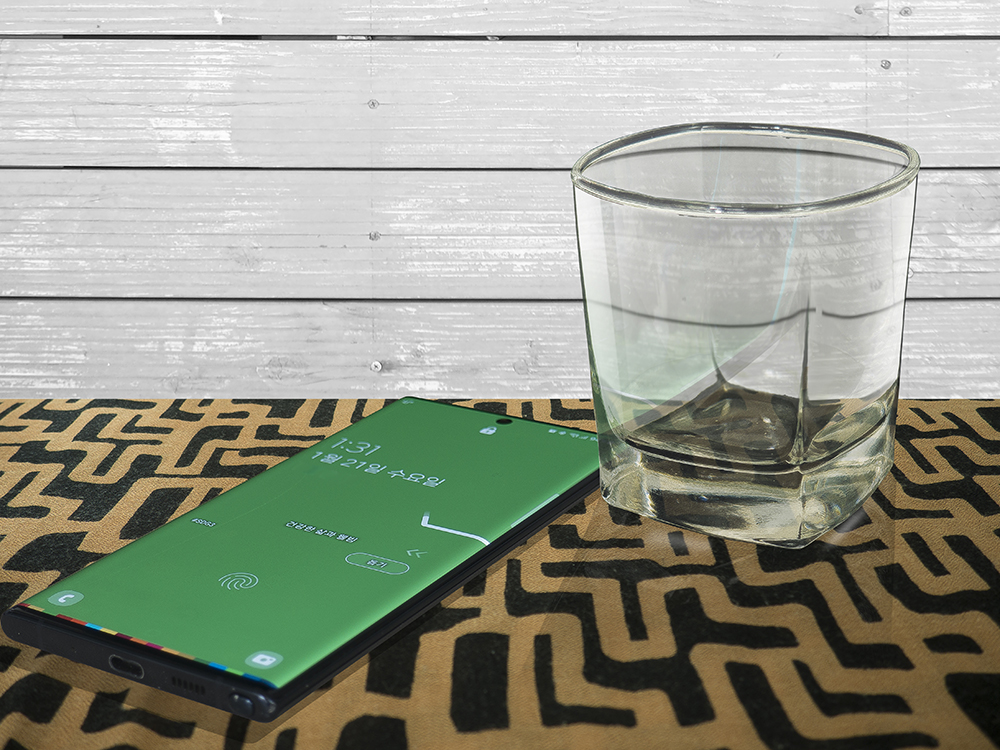
4부에서는 굴절과 왜곡이 완성된 유리잔을 기반으로, 내부 반사광과 빛의 확산을 어떻게 조절해야 현실감이 살아나는지를 단계별로 정리했습니다.
이번 과정의 핵심은 효과를 더하는 기술이 아니라, 어디에서 멈추어야 자연스러운지를 판단하는 눈을 기르는 데 있습니다.
투명 물체 합성은 수치가 아니라 구조와 관계를 이해하는 작업입니다.
이 기준이 잡히면 어떤 배경과 광원에서도 스스로 조절할 수 있게 됩니다.
결국 4부는 “얼마나 더 넣을 것인가”가 아니라, “어디에서 멈출 것인가”를 판단하는 기준을 정리하는 과정이었습니다.
다음 시간에는 이러한 판단 기준을 보다 복합적인 환경에 적용해 보겠습니다.
감사합니다.
'포토샵 따라하기' 카테고리의 다른 글
| 투명 유리잔 누끼 따기: 두께와 굴절이 드러나는 투명 합성 기초 #3부 (0) | 2026.02.03 |
|---|---|
| 투명 유리잔 누끼 따기: 두께와 굴절이 드러나는 투명 합성 기초 #2부 (0) | 2026.01.31 |
| 투명 유리잔 누끼 따기: 두께와 굴절이 드러나는 투명 합성 기초 #1부 (0) | 2026.01.23 |
| AI가 못하는 동물 털 누끼, 사람 손으로 시작합니다. (북극곰 #4) (0) | 2026.01.14 |
| AI가 못하는 동물 털 누끼, 사람 손으로 시작합니다. (북극곰 #3) (0) | 2026.01.10 |