※ 본 글은 포토샵 CC 2018 기준으로 작성된 중급자 대상 실무 내용입니다.
이미 ‘유리처럼 보이는 상태’에 도달한 이미지를 기반으로, 현실감을 좌우하는 배경 왜곡과 굴절 보정 과정을 단계별로 정리합니다.
정확한 수치보다 형태 구조에 대한 이해와 미세한 시각 조정이 핵심이므로, 기본 기능 설명은 생략합니다.
[3부] 유리잔의 미세한 굴절과 왜곡
지난 2부 내용을 못 보신 분들은 아래 링크를 먼저 확인해 주세요.
2부까지의 작업으로, 유리잔은 이미 ‘유리처럼 보이는 상태’에 도달했습니다.
3부에서는 이 상태에서 무작정 디테일을 추가하는 것이 아니라, 유리를 통과한 배경이 왜 약간 어색해 보이는지, 그리고 어디까지만 보정해야 현실감을 해치지 않는지를 최소한의 작업으로 정리해 봅니다.
6. [자유 변형]을 이용한 유리 내부 굴절과 배경 왜곡 보정
유리는 단순히 투명한 물체가 아니라, 뒤에 있는 배경을 미세하게 굴절시키며 통과시키는 물체입니다.
2부에서 투명도 조절만으로 부족하게 느껴진다면, 그 이유는 대부분 ‘배경 왜곡’이 빠져 있기 때문입니다.
따라서 이 단계에서는 유리 자체를 변형하는 것이 아니라, 유리를 통과한 ‘배경 이미지’만을 따로 분리해 아주 미세한 왜곡을 적용합니다.
이번 내용에서는 [자유 변형]을 이용한 방법 중 등분(분리)없는 작업과 조금 더 세밀한 3등분 작업을 소개 합니다.
등분 없는 [자유 변형]을 이용한 방법:
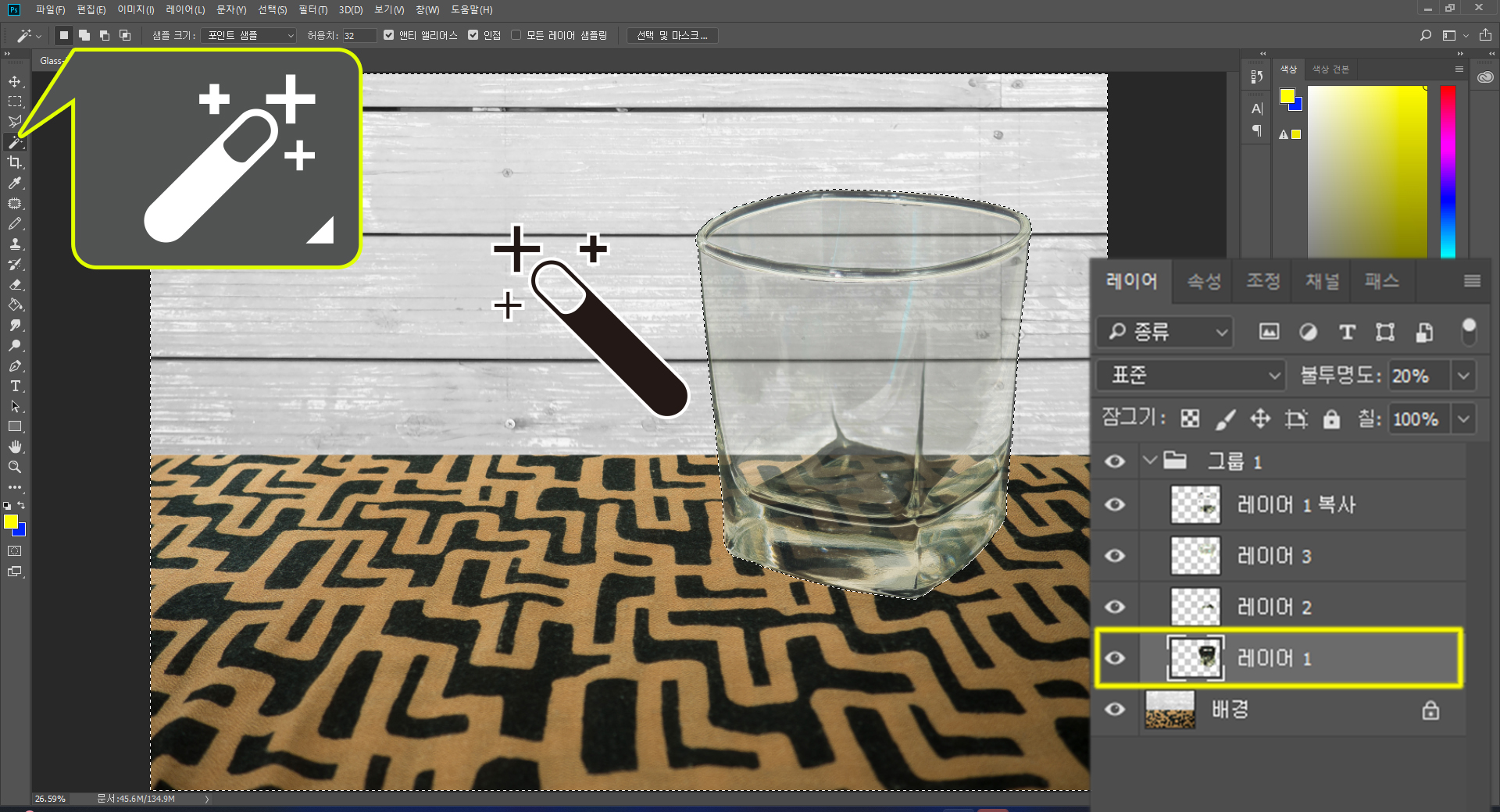
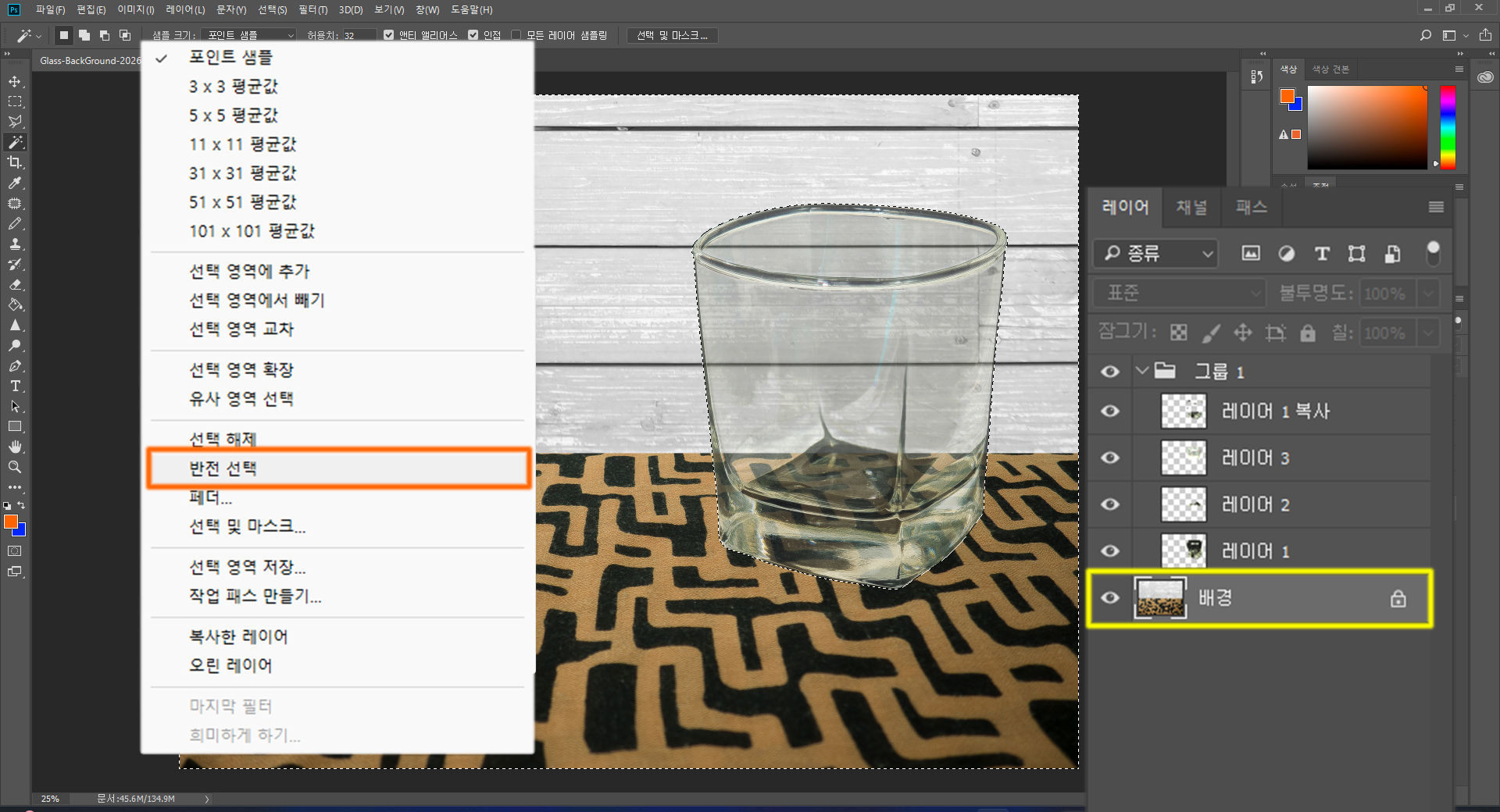
[레이어 박스]에 원본 유리잔 레이어를 선택합니다. [툴박스]에 [마법봉]을 선택하여 유리잔 외부 전체를 지정 합니다. 이후 하단에 위치한 배경 레이어를 지정하고 우측 마우스를 눌러 [반전 선택]을 지정하고, 복사하고 붙여넣기를 합니다.
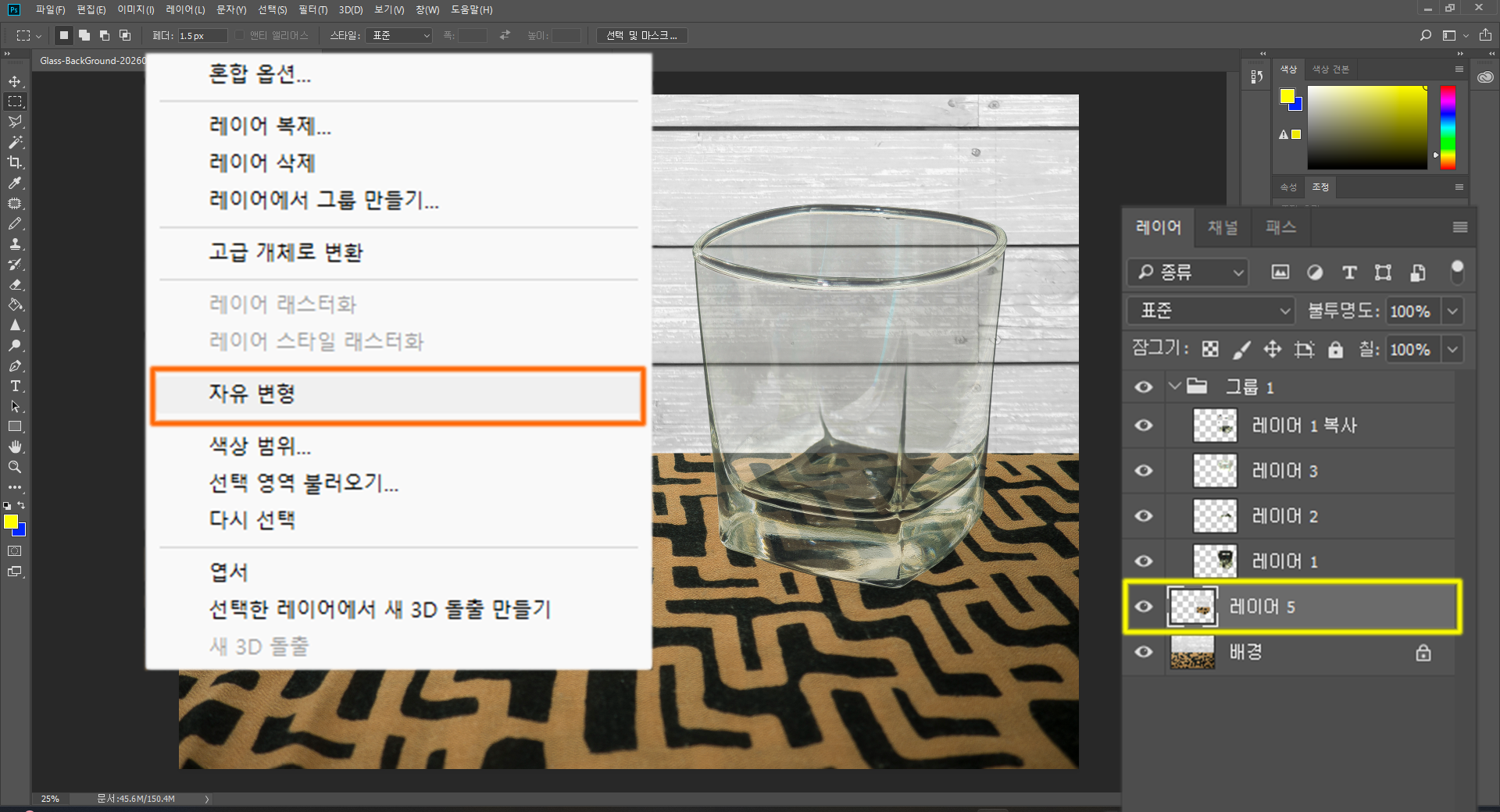
새로 붙여넣은 레이어를 선택 후. [툴박스]에 [올가미]를 선택하고, 우측 마우스 버튼을 클릭 후. 옵션에서 [자유 변형]을 선택 합니다.
화면 상단에 [자유 변형 옵션]이 나타나면 그곳에 [뒤틀기]를 선택 합니다.
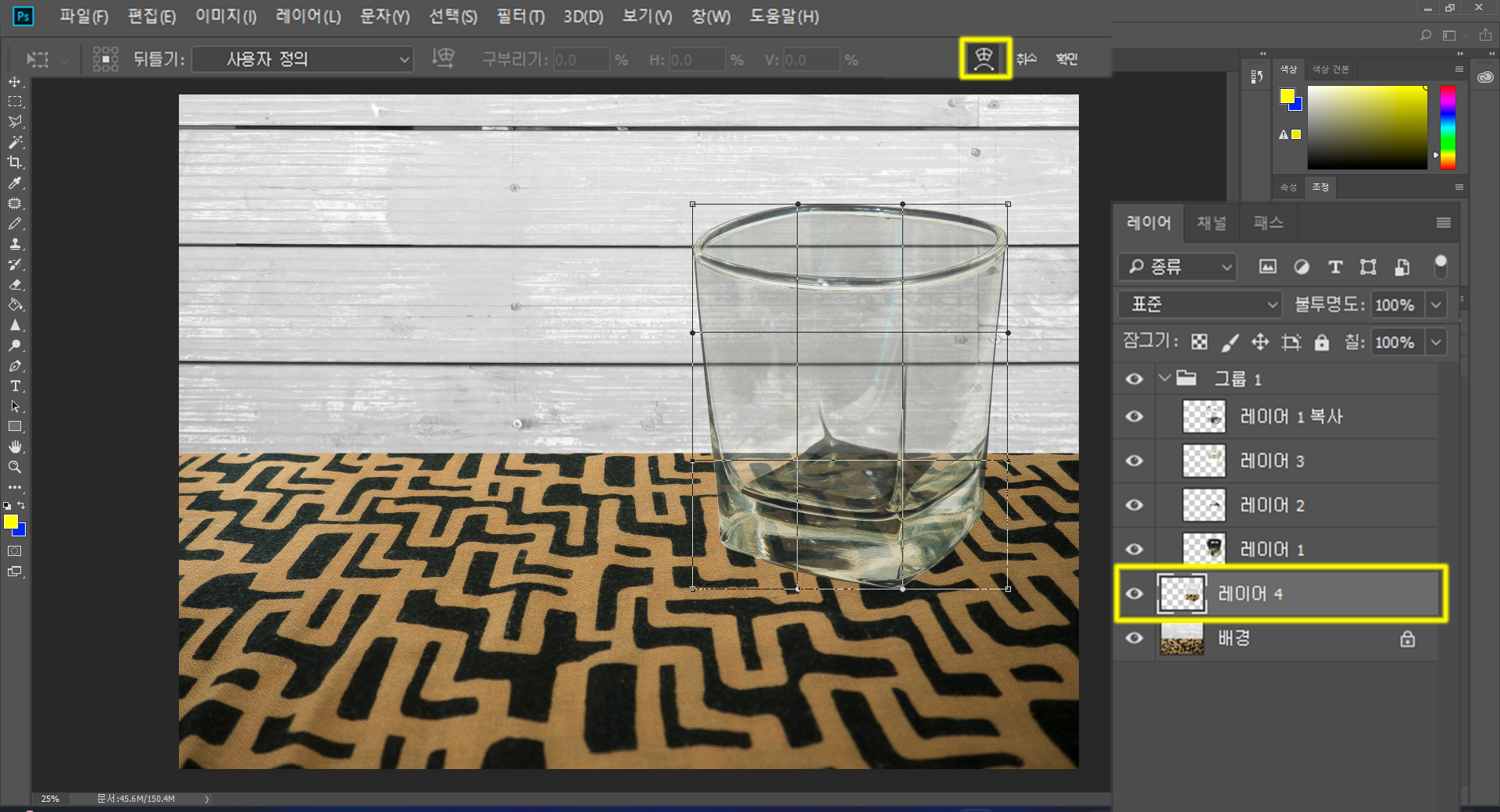
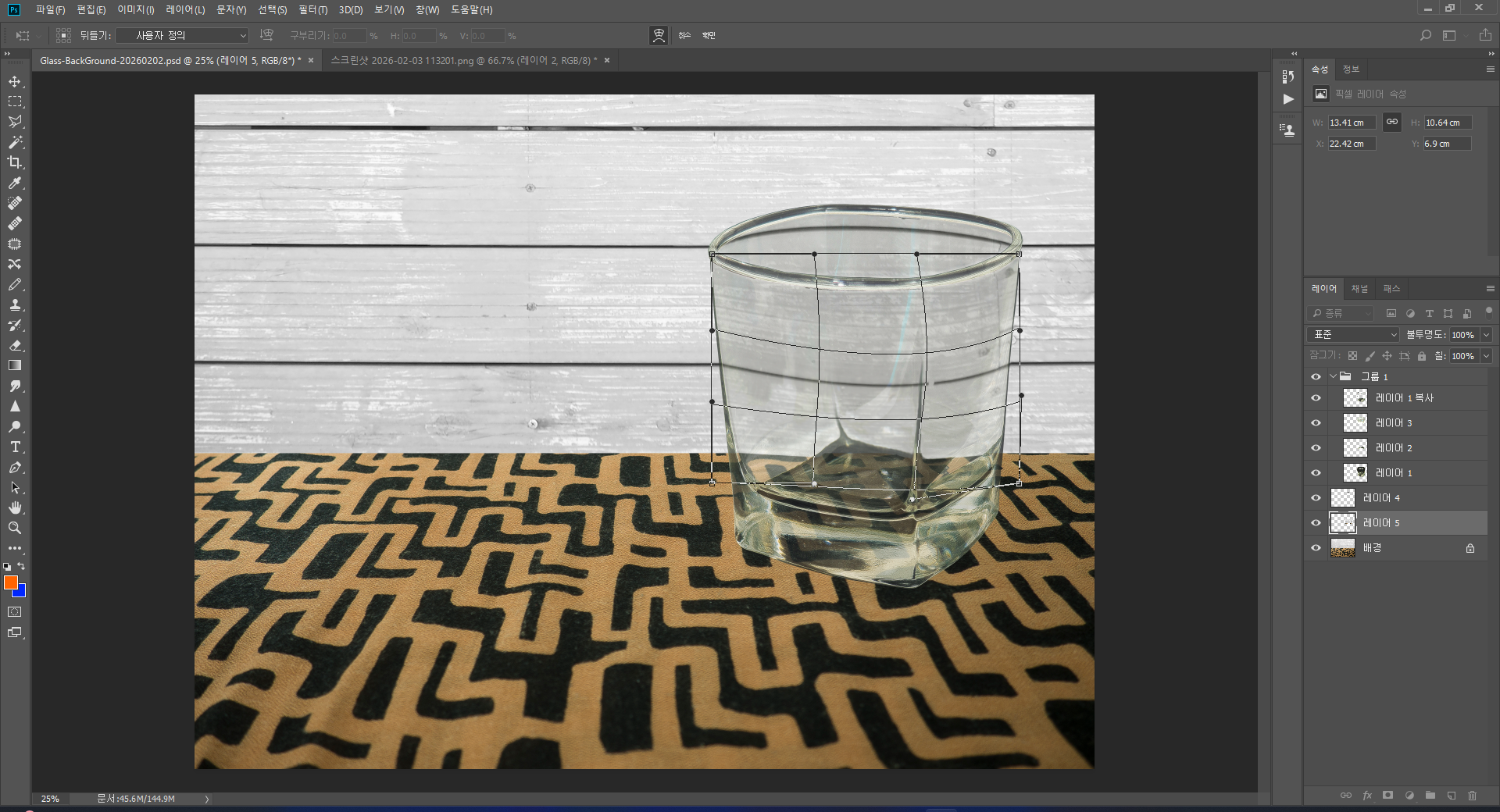
9등분으로 구성된 [자유 변형] [뒤틀기]의 사각의 꼭지점 16개의 지점을 마우스를 이용하여 지정하고 조금씩 이동하며 모양을 유리잔의 구조와 유사하게 변형하여 줍니다.
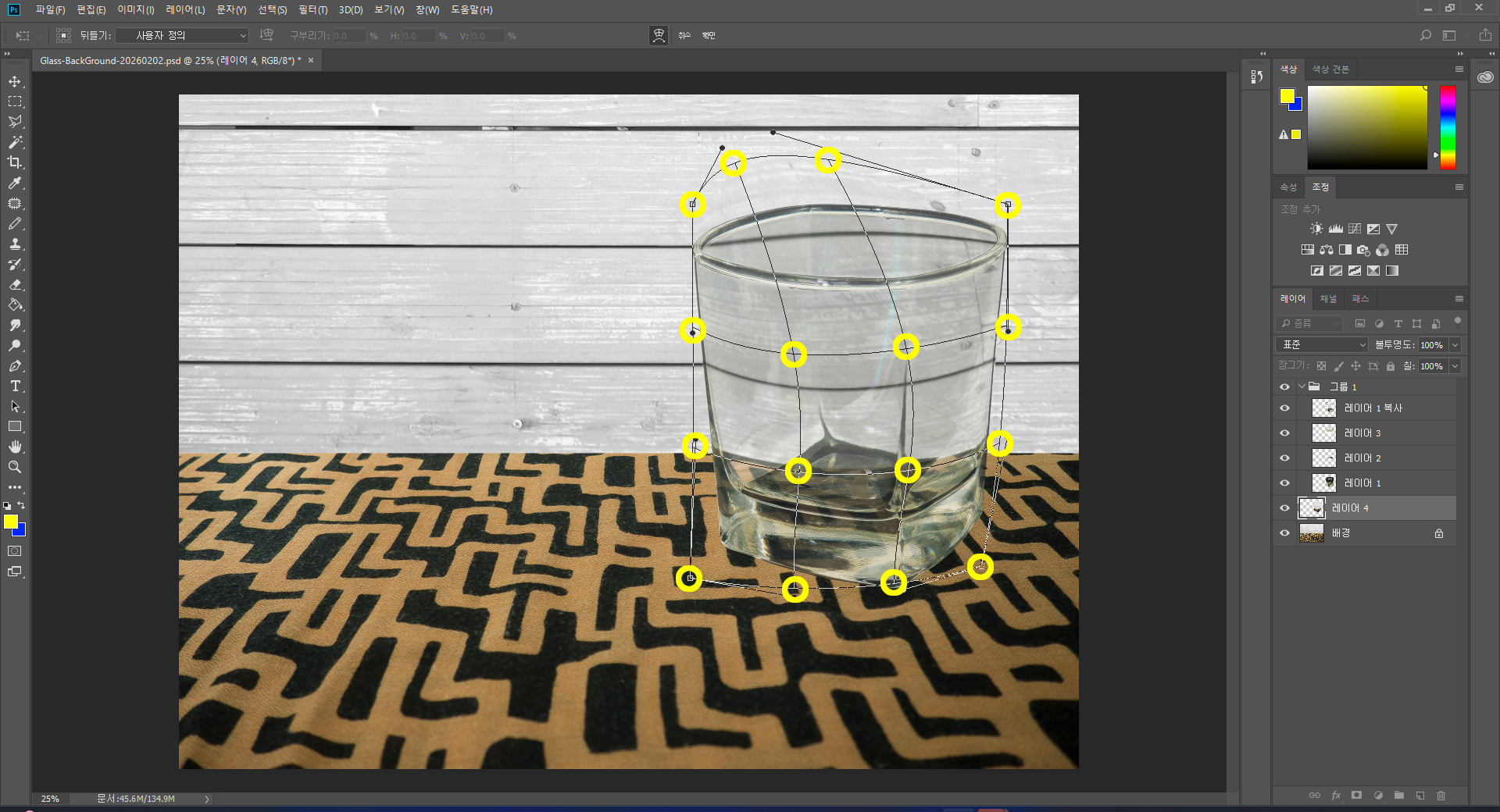

다음은 [손가락]도구를 이용하여 특히 유리잔의 가장자리와 두께변화가 심한 곳에 왜곡을 줍니다. 여기서 [손가락]도구의 옵션을 [부드러운 원]의 경도와 브러시 크기를 조정하며, 밀고, 당겨 사물의 꺼임을 표현하여 줍니다. 왜곡작업이 완료되면 [레이어 박스]에 다시 원본 유리잔 이미지 레이어를 선택하고, [마법봉]을 선택하여 유리잔 외관을 지정한 후. 다시 왜곡된 레이어를 선택하고 Delete를 눌러 왜곡된 이미지의 외곽을 삭제해 줍니다.
참고: [손가락]도구 옵션 선택의 경우. 해상도를 염두한 상태에서 브러시 값(크기)을 탄력적으로 사용하여야 합니다.

자. 이러면 최소한의 왜곡작업이 끝이 납니다. 나름 그럭저럭 유리잔의 모습을 갖췄습니다. 다만 왜곡의 부위의 선명도가 많이 상실된 상태 입니다. 이유는 [자유 변형] [뒤틀기]와 [손가락]도구의 이동량이 많아 선명도를 잃은 것. 입니다.
이를 최소화 하기 위해 최소 3등분의 왜곡작업 방법을 진행하도록 하겠습니다. 이유는 앞선 시간에 말씀드린 대로 나누면 나눌수록 섬세한 작업이 가능해 집니다.
3등분을 통한 [자유 변형] 왜곡주기
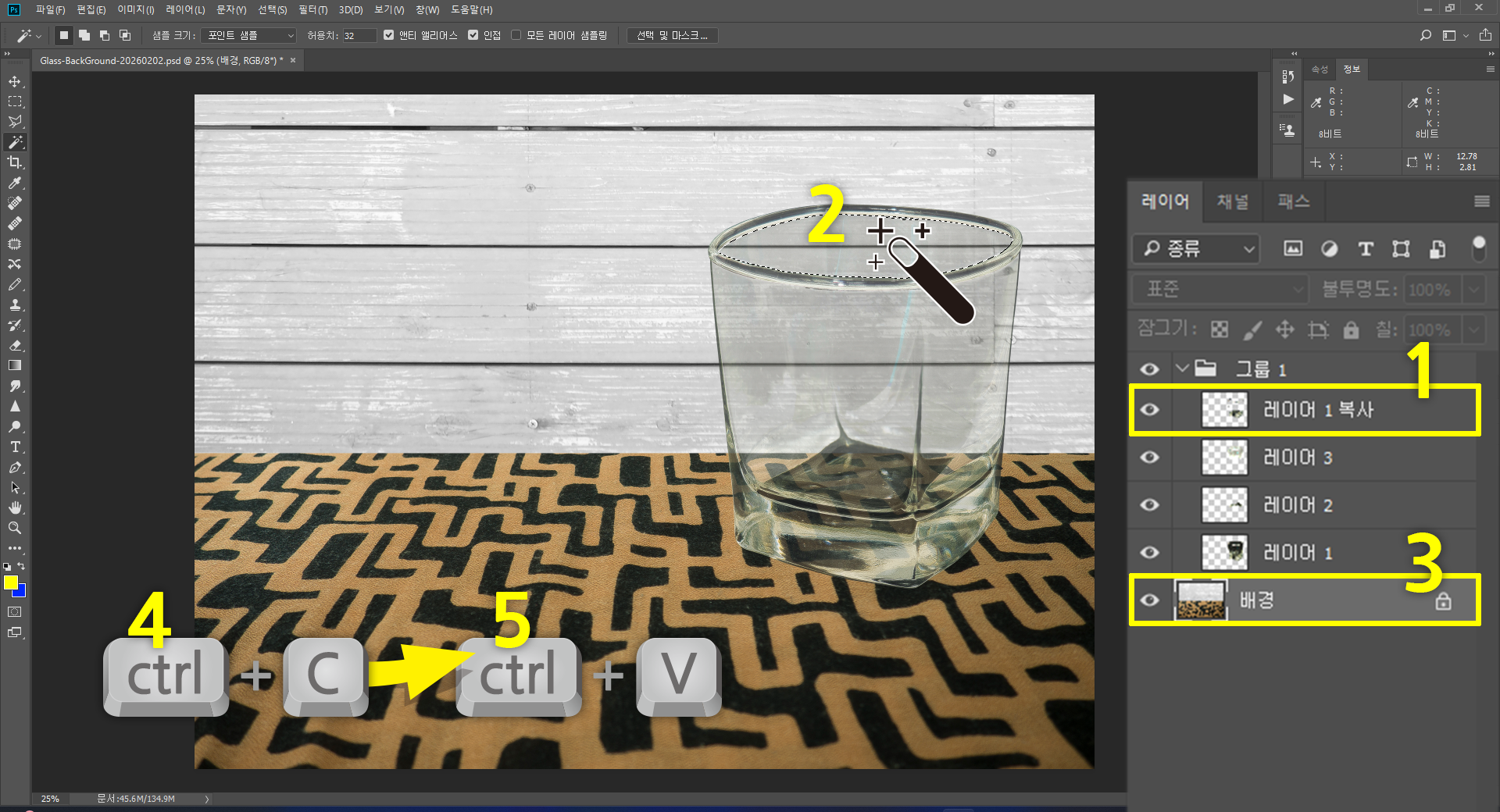
먼저 [레이어 박스]에서 가장 두꺼운 레이어를 지정한 후. [마법봉]을 선택후 유리잔의 입구를 지정후 배경 레이어를 선택후 복사하고, 붙여넣습니다.
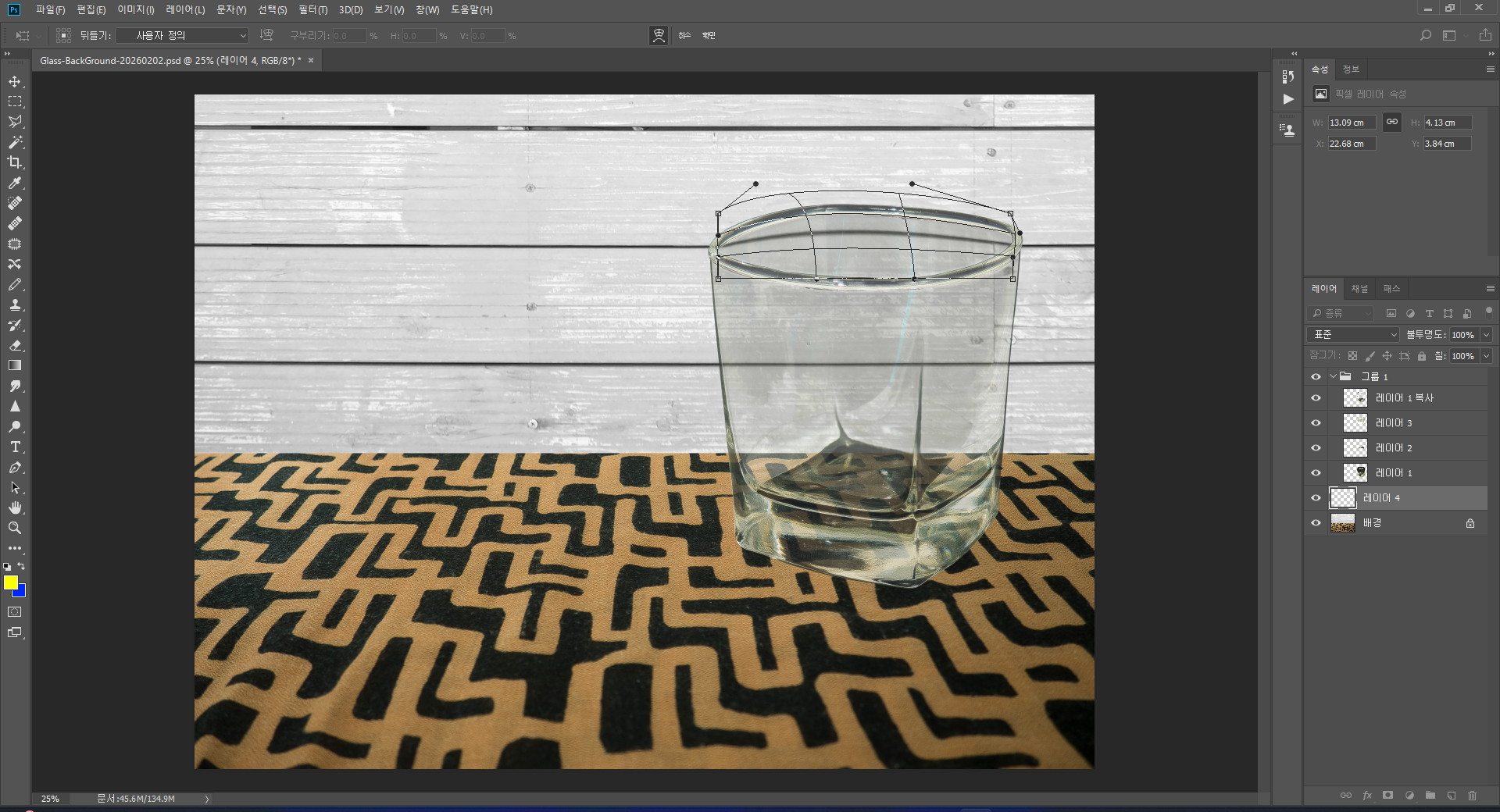
상기와 같이 [올가미 도구] 전환하고, 우측 마우스를 클릭하여 [숨겨긴 옵션]창에 [자유 변형] 선택 화면 상단 옵션[뒤틀기] 지정하여 변형을 가합니다.
위와 같은 방법으로 [레이어 박스]에 가장 두꺼운 레이어를 지정하고, [마법봉]을 이용하여 유리의 몸통부분을 지정한 후. 배경 레이어로 전환하고, [올가미]를 선택 후. 우측 마우스 버튼을 눌러 [숨겨진 옵션] 창에 [자유 변형]을 선택후 [뒤틀기] 옵션을 선택하여 왜곡된것 처럼 변형을 합니다.
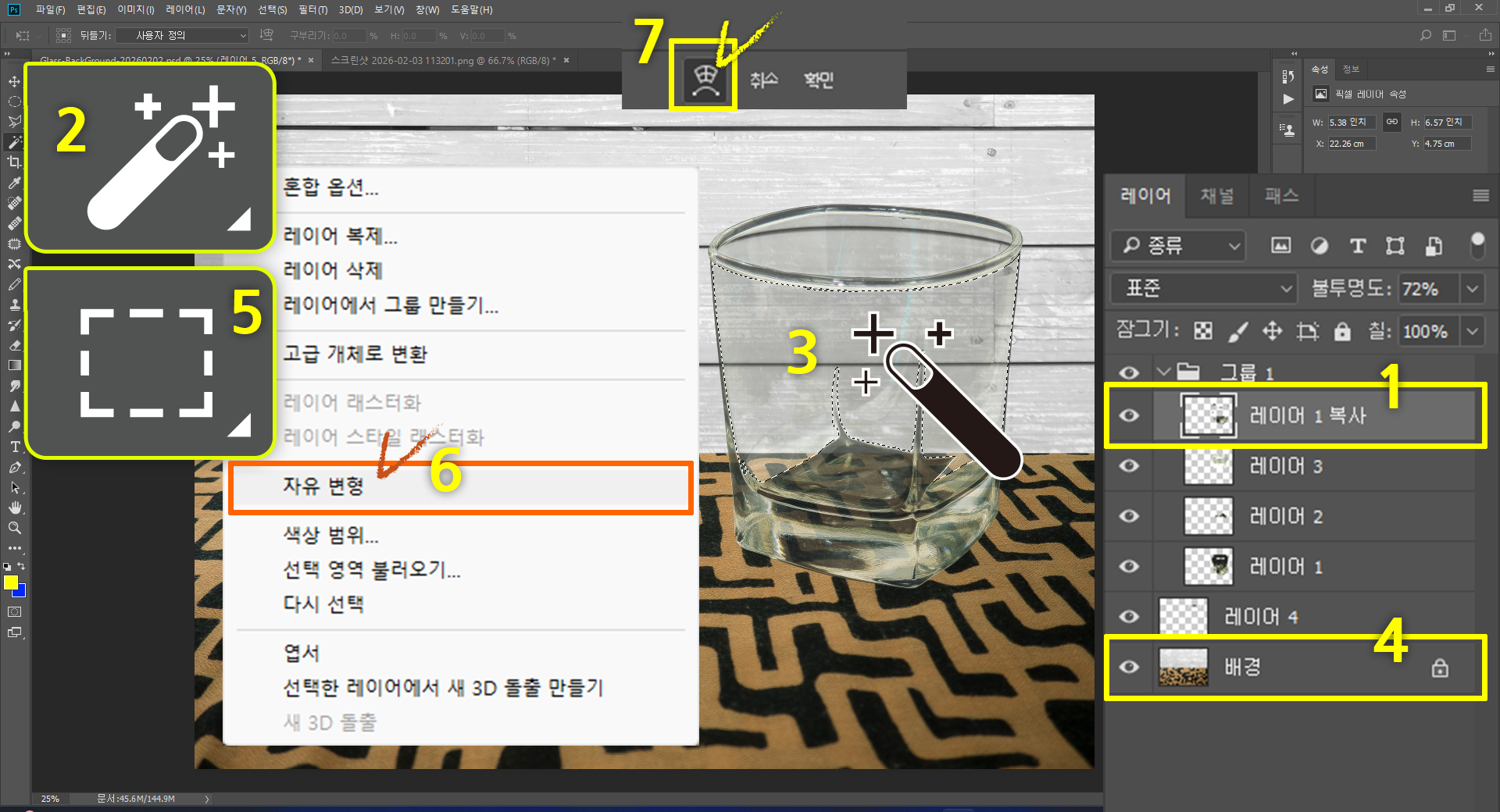
끝으로 바닥면 왜곡은 상기의 방법과는 조금 다른 영역을 지정합니다. 먼저 원본 유리잔 이미지 레이어를 선택하고, [마법봉]을 이용해 유리잔 외곽을 지정 합니다. 이를 우측 마우스 버튼을 눌러 [숨겨진 옵션] 창을 열어 [반전 선택]을 선택하고, [alt] 버튼을 누른상태에서 바닥면의 이미지만 남도록 벽면 이미지를 지정 영역에서 제외합니다.(유리잔의 상부)
다시 배경 이미지 레이어를 선택하고 복사하고, 붙여넣은 후. 위와 같이 [자유 변형], [뒤틀기] 선택하여, 변형을 가합니다.
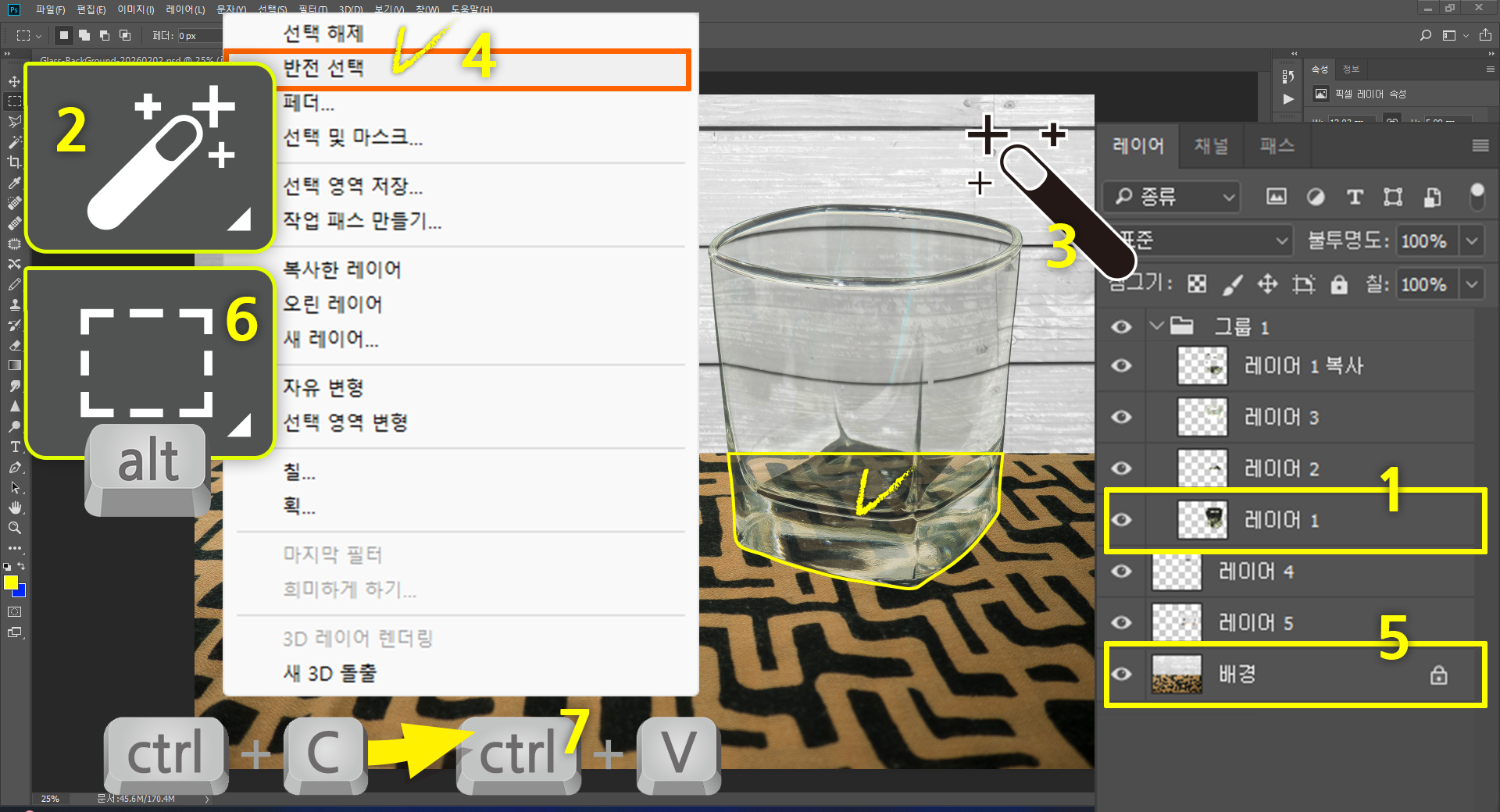

[손가락]도구를 이용하여 앞선 방법과 같이 유리잔 몸통 왜곡된 레이어와 바닥의 왜곡된 레이어를 번갈아 가면 왜곡을 마무리 합니다.
앞서 말씀 드린대로 [손가락]도구의 옵션은 해상도와 배경, 유리모양 등의 원인으로 상황에 따라 달리한다는 점. 충분히 참고 하시길 바랍니다.

왜곡이 마무리 되면 원본 유리잔 이미지 레이어를 지정하고, [마법봉]을 유리잔 외곽을 지정하고, 왜곡된 유리잔 입구와 몸통, 바닥순서로 왜곡 과정에서 유리잔 밖으로 불필요하게 돌출된 이미지들을 모두 지워 줍니다.
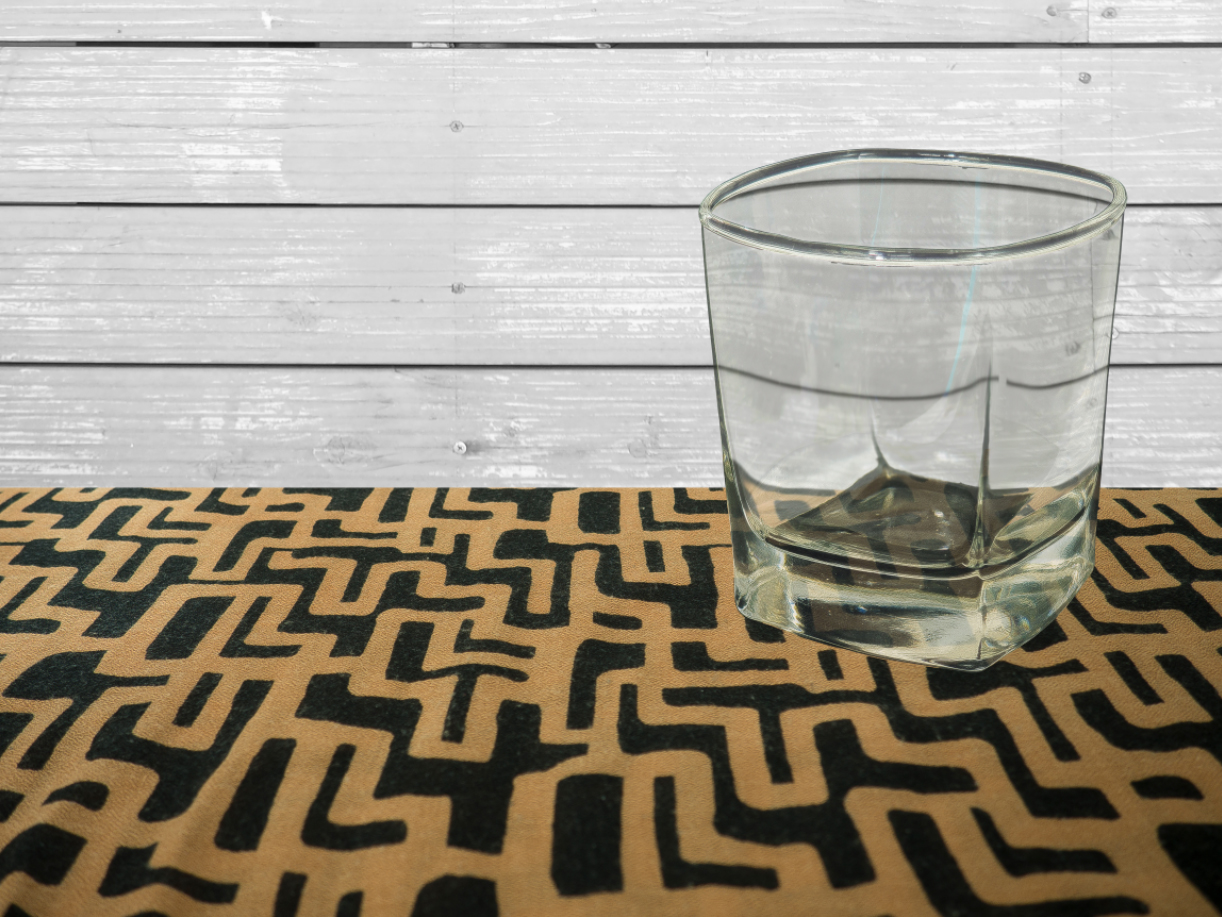
이것으로 유리잔의 왜곡을 마무리합니다.
※ 참고(추가 정보)
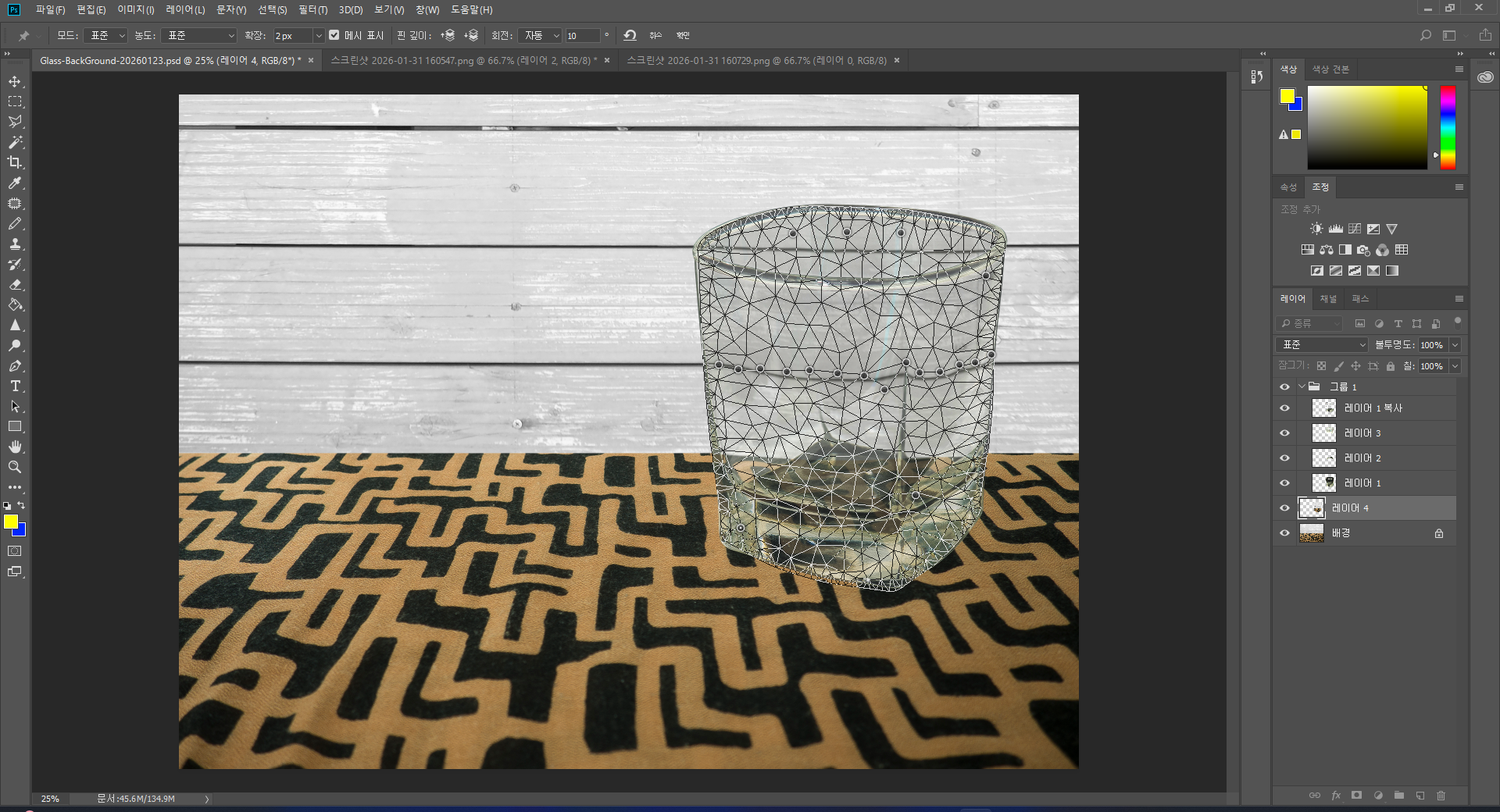
보다 섬세한 작업이 필요할 경우, [편집] > [퍼펫 뒤틀기]를 이용할 수도 있습니다.
퍼펫은 자유 변형보다 훨씬 세밀한 변형이 가능하지만, 작업 시간이 길고 피로도가 높아 본 예제에서는 참고 수준으로만 소개합니다.
[퍼펫 뒤틀기]에 대해서는 기회가 되는대로 자세히 설명하도록 하겠습니다. 오늘은 맛보기 정도...!

아래는 참고로만 봐 주세요! 퍼펫으로 작업하는 과정과 그에 따른 변형된 모습의 참고 자료 입니다.
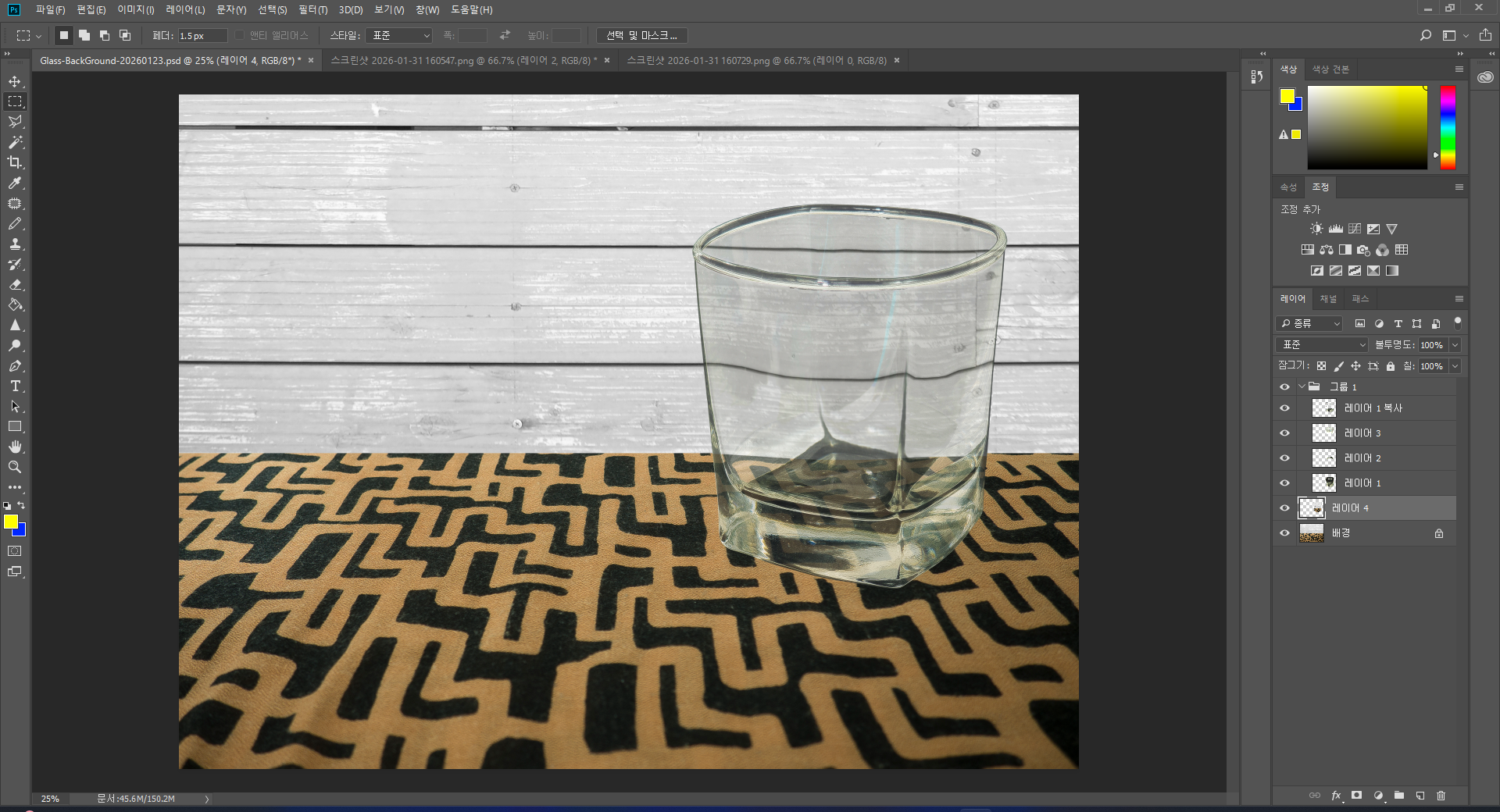
결국 오늘도 길어지네요... 죄송하지만 내용이 길어지는 관계로 오늘의 내용은 이것으로 마치겠습니다. 다음 시간에 더욱 알찬 내용으로 찾아 뵙겠습니다. 감사합니다.
이번 3부에서는 ‘유리처럼 보이는 상태’에서 한 단계 더 나아가기 위해, 배경 왜곡과 굴절 구조만을 정리했습니다.
잔상·반사·빛의 방향성 정리는 다음 단계에서 이어집니다.
4부에서는 왜곡이 정리된 유리잔을 바탕으로, 실제 인상을 결정짓는 마지막 요소들을 다루게 됩니다.
유리 가장자리의 미세한 밝기 대비 정리(잔상과 투과광의 방향성 표현, 그림자와 바닥 접지감 보정)
반사광을 어디까지 허용해야 자연스럽게 보이는지에 대한 기준
특히, 디테일을 더한다고 해서 항상 더 좋아지는 것은 아니라는 점,
“여기서 멈추지 않으면 오히려 가짜처럼 보이는 지점”이 어디인지에 대해 실제 작업 흐름 속에서 함께 짚어볼 예정입니다.
4부는 기술을 추가하는 단계라기보다, 작업을 완성 단계로 정리하는 판단 감각을 다루는 시간이 될 것입니다.
[4부] 유리잔 합성의 완성, 그림자와 반사광 처리 (준비중)
'포토샵 따라하기' 카테고리의 다른 글
| 투명 유리잔 누끼 따기: 두께와 굴절이 드러나는 투명 합성 기초 #4부 (0) | 2026.02.23 |
|---|---|
| 투명 유리잔 누끼 따기: 두께와 굴절이 드러나는 투명 합성 기초 #2부 (0) | 2026.01.31 |
| 투명 유리잔 누끼 따기: 두께와 굴절이 드러나는 투명 합성 기초 #1부 (0) | 2026.01.23 |
| AI가 못하는 동물 털 누끼, 사람 손으로 시작합니다. (북극곰 #4) (0) | 2026.01.14 |
| AI가 못하는 동물 털 누끼, 사람 손으로 시작합니다. (북극곰 #3) (0) | 2026.01.10 |